メニュー

面倒なリネーム作業を、まとめて。

ルールに沿って、ファイル名を一括変更

「リネむん」

連番・日付・置換・全角半角に加え、AI への日本語指示にも対応。ブラウザだけで使える、無料・登録不要のファイル名整理ツールです。

こんなときに便利

  • 写真や書類のファイル名がバラバラで、あとから探しにくい
  • 連番や日付を付けたいが、1つずつ手で直すのが面倒
  • 「3桁から2桁」「括弧の (1) を削除」など、言葉で指示したいときがある
  • リネーム前に変更後の名前を一覧で確認してから実行したい

その悩み、「リネむん」でまとめて整理できます。

使い方はわずか3ステップ

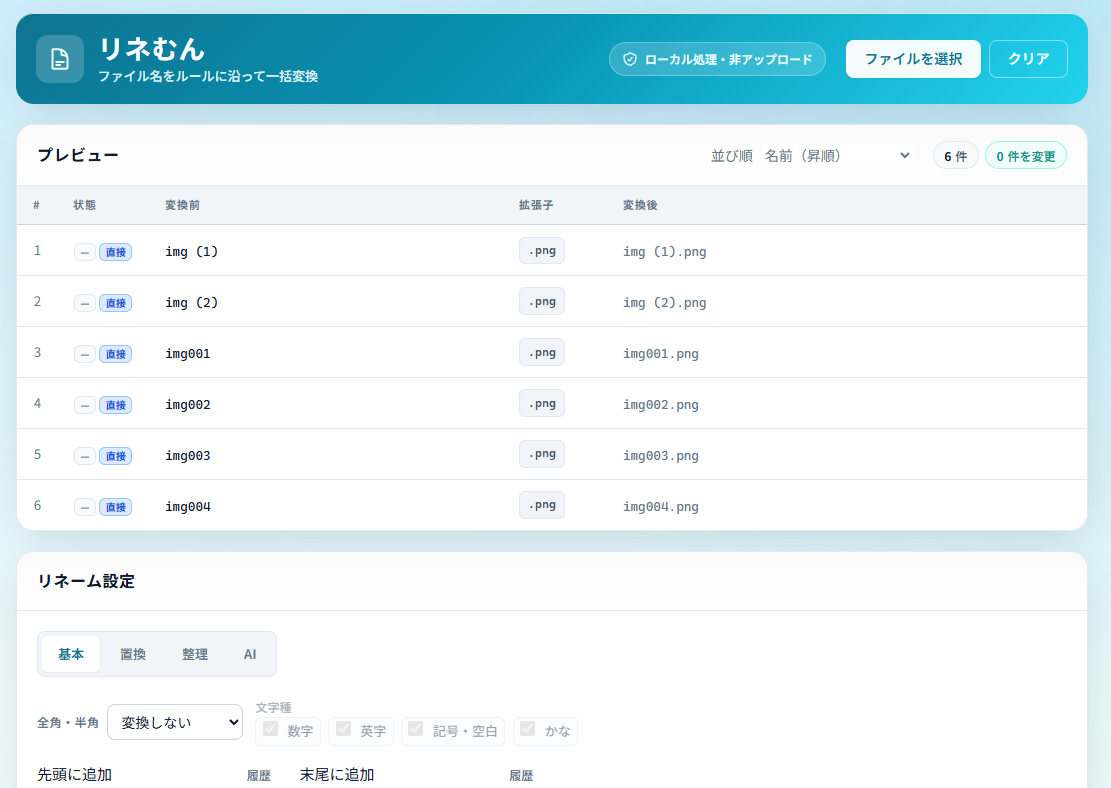
ファイルを追加しプレビュー一覧に並べる画面
Step 1

ファイルを選ぶ

「ファイルを選択」またはプレビュー欄へのドラッグ&ドロップで追加。複数ファイルをまとめて読み込めます。Chrome / Edge ではフォルダ単位の一括リネームにも対応しています。
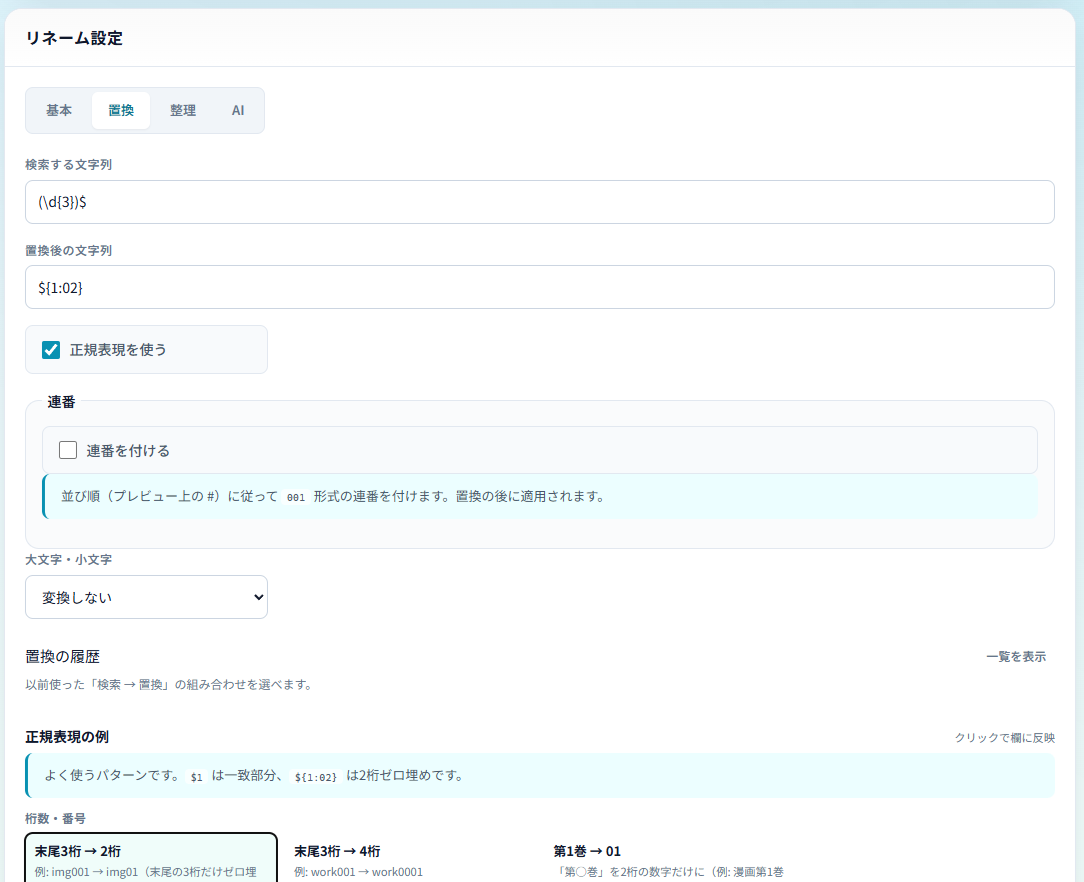
4つのタブと正規表現の例がある設定画面
Step 2

ルールを決める

基本・置換・整理・AI のタブから方法を選びます。置換タブでは正規表現の例、AI タブでは指示の例を活用できます。変更後の名前はすぐプレビューに反映されます。
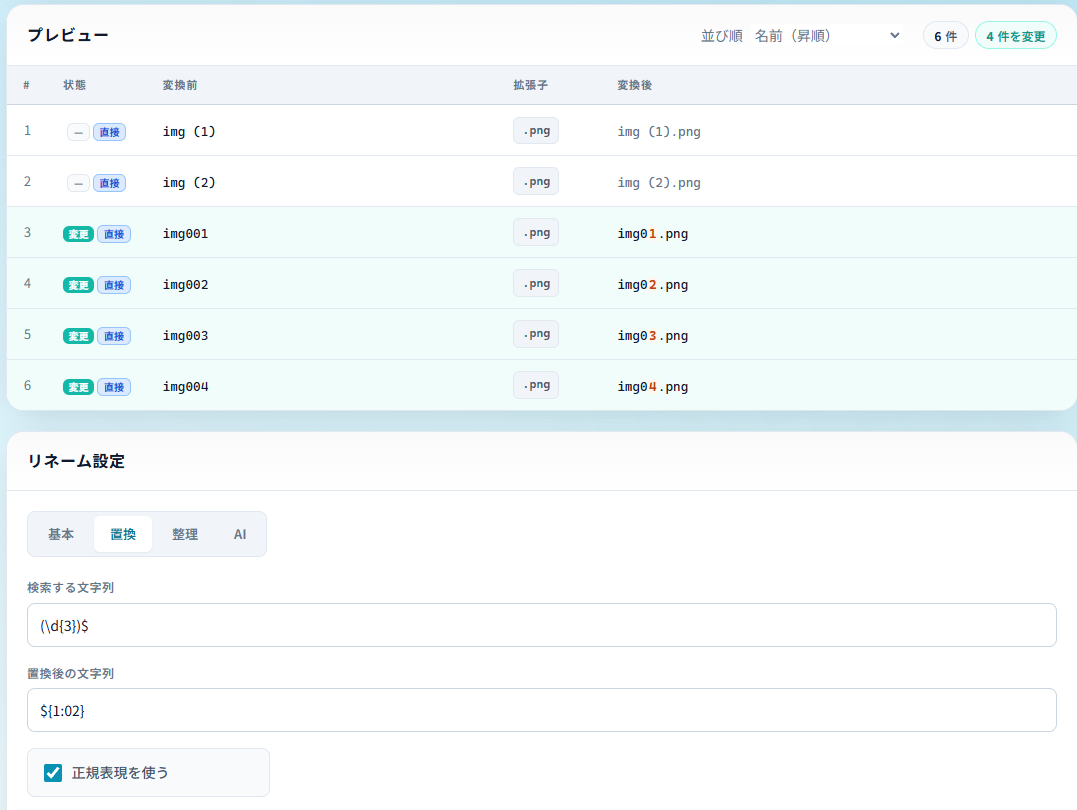
変更後のファイル名を確認して実行する画面
Step 3

確認して実行

変換前後を一覧で確認し、「リネームを実行」または「ZIPでダウンロード」。クリアボタンでファイル一覧と設定をまとめて初期状態に戻せます。

リネむんの特徴

ブラウザ内で完結

ファイルは外部サーバーへ送信しません。選んだファイルは端末内だけで処理されます。

4つの設定タブ

基本(全角半角・先頭末尾・削除)、置換(正規表現・連番)、整理(コピー・括弧)、AI。選んだタブのルールだけがプレビューに反映されます。

AIで自然言語リネーム

Chrome / Edge の Built-in AI が指示からルールを生成。先頭追加+桁変更、括弧連番の整理など、複数操作もまとめて指定できます。

プレビューで確認

変換前後を一覧表示。重複や無効な名前は実行前に警告。Chrome / Edge ならその場でリネーム、他環境では ZIP 保存も可能です。

4つの設定タブ

いま選んでいるタブのルールだけがプレビューに使われます。単純な操作は置換タブの例、複合的な指示は AI タブが向いています。

基本

全角英数字の半角化・先頭・末尾の文字追加、先頭/末尾からの文字削除。文字種(数字・英字・記号・かな)を選んで変換できます。

置換

文字列の検索と置換、正規表現モード、ファイル一覧への連番付与。カテゴリ分けされた「正規表現の例」をクリックするだけで欄に反映できます。

整理

Windows のコピーで付く「 - コピー」や、末尾の「(1)」「 (2)」などをまとめて削除。単純な整理はこちら、複雑な括弧処理は AI タブが便利です。

AI

日本語で指示を書いてルールを生成。指示の例(複合操作・半角化・括弧削除など)をクリックして試せます。生成後は AI タブのルールだけが適用されます。

よくある質問 (FAQ)

Q1: ファイルはアップロードされますか?
A1: いいえ。処理はブラウザ内で行います。ファイルが外部サーバーに送られることはありません。
Q2: AI 機能はどのブラウザで使えますか?
A2: Chrome または Edge の Built-in AI(Gemini Nano)に対応しています。初回はモデルのダウンロードに時間がかかることがあります。AI 非対応の環境では、基本・置換・整理タブをご利用ください。
Q3: 複数タブの設定は同時に効きますか?
A3: いいえ。プレビューに反映されるのは、いま選択しているタブだけです。例えば AI タブでルールを生成したあとは、基本タブの全角半角は適用されません。意図したタブを選んでからプレビューを確認してください。
Q4: 括弧付きの連番 (1) を削除するとどうなりますか?
A4: 指示どおり、括弧と番号をまとめて削除するか、2桁の数字に置き換えるかが変わります(例: scene (1) → scene または scene01)。複数ファイルが同じ名前になる場合は、実行前に重複として警告します。
Q5: 元のファイル名に戻せますか?
A5: 自動で元に戻す機能はありません。重要なファイルは実行前にバックアップをおすすめします。
Q6: スマホでも使えますか?
A6: 主に PC(Chrome / Edge 推奨)向けです。スマホでは ZIP での保存が中心になり、AI やフォルダ一括リネームは制限されることがあります。
Q7: AI 機能は無料ですか?
A7: はい。リネむんの AI 機能に追加料金や会員登録は不要です。Chrome / Edge の Built-in AI(Gemini Nano)を利用しており、指示文からルールを生成する処理はお使いの端末内で行われます。初回のみブラウザが AI モデルをダウンロードすることがあります。当サイトから料金を請求することはありません。Built-in AI も、現時点では Google のクラウド API のように利用量に応じて別途請求される仕組みではありません。
Q8: なぜ AI まで無料で使えるのですか?
A8: リネむん全体が、登録不要・サーバーへファイルを送らないブラウザ完結のツールだからです。AI もクラウドの有料 API を当サイト経由で呼ぶのではなく、ブラウザに組み込まれたモデルを端末内で動かしています。そのため運用コストを抑えられ、基本・置換・整理タブと同様に無料で提供しています。今後、ブラウザや AI 提供元の仕様変更により、別途契約や料金が必要になる可能性はありますが、リネむん側で AI 機能を有料化する予定はありません。AI の利用可否やモデルの入手はブラウザ側の仕様・要件に依存します。

ファイル名整理を、もっと手軽に

登録不要・インストール不要。ブラウザだけで、今すぐ試せます。

リネむんを使ってみる(無料)