操作説明を作りたい
手順を画面の動きごと記録し、マニュアルやサポートの説明に使えます。
PCの操作を、動画で伝える
画面・カメラを録画して、端末へ保存。
画面全体・ウィンドウ・タブをブラウザの選択画面で選び、操作説明や不具合の再現を記録。カメラ録画、マイク音声、一時停止・再開にも対応する無料の画面録画ツールです。
録画はPCでの利用を想定。録画データ本体はサーバーへ送信しません。

こんなときに
手順を画面の動きごと記録し、マニュアルやサポートの説明に使えます。
Webアプリで起きた問題を動画に残し、どの操作で症状が出るか伝えます。
カメラを選び、必要ならマイクを含めて短い説明やメッセージを録画できます。
できること
画面録画を始めると、ブラウザが共有対象を選ぶ画面を表示します。選べる画面全体・ウィンドウ・タブや音声の項目は環境によって異なります。録画前に意図した対象が選ばれているか確認してください。
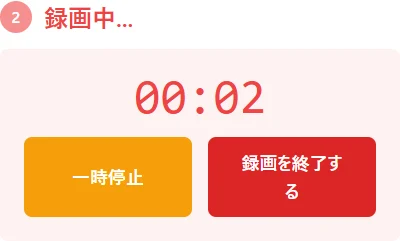
タイマーを確認し、一時停止・再開・停止ができます。
マイクは権限を許可した場合に取得。共有対象の音声はブラウザ・OS・選択対象に依存します。
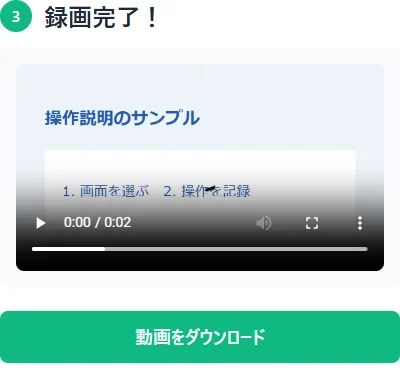
プレビューで映像と音声を確認し、ダウンロードで端末へ保存します。
HOW TO USE
画面録画かカメラ録画を選び、必要ならマイクを有効にします。
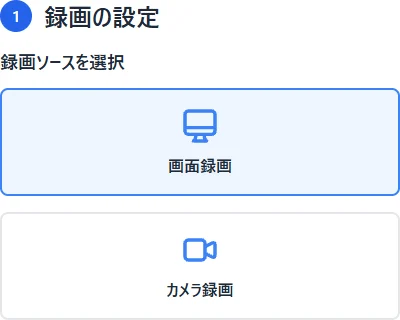
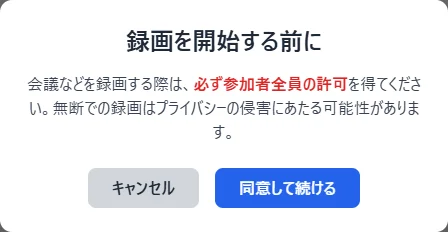
注意を確認して開始。画面録画ではブラウザの選択画面で対象と音声の共有を選びます。
必要な操作を記録します。一時停止・再開を使い、終わったら停止します。
意図した映像と音声が入っているか確認して、録画ファイルをダウンロードします。
| 項目 | 対応・注意 |
|---|---|
| 録画対象 | PCの画面全体・ウィンドウ・タブ(選択肢は環境依存)、またはカメラ。 |
| 音声 | 許可したマイク。共有対象の音声は対応するブラウザ・OSと選択内容によります。すべてのPC音声を必ず録れるわけではありません。 |
| 保存形式 | 通常はWebM。アプリは対応する一部のブラウザ環境でMP4を選びます。利用者が出力形式を自由に指定する機能ではありません。 |
| 録画時間・保存先 | アプリの時間制限はありませんが、メモリ・空き容量に依存します。保存先はブラウザのダウンロード設定に従います。 |
録画した映像・音声は端末内で処理し、録画データ本体をサーバーへアップロードする処理はありません。処理用ライブラリ等の取得や広告・計測の通信はあります。共有を許可した画面の内容やマイク音声が録画に含まれるため、対象は慎重に選んでください。
FAQ
A1: 無料・登録不要です。PCで画面やカメラを録画し、端末へ保存できます。
A2: ブラウザが提示する画面全体・ウィンドウ・タブ等から選びます。選べる対象はOSやブラウザによって異なります。カメラ録画にも対応しています。
A3: マイクは権限と設定が必要です。共有対象の音声はOS・ブラウザ・共有先に依存します。音声が必ず入るとは限らないため試し録画してください。
A4: 通常はWebMで、対応する一部環境ではMP4です。形式はアプリとブラウザの対応状況で決まり、保存場所はブラウザのダウンロード設定に従います。
A5: 一時停止・再開ができます。アプリが設けた録画時間制限はありませんが、長時間ではメモリや保存容量の不足、処理の不安定さが起きる場合があります。
A6: 映像・音声データ本体は外部へ送信しません。録画処理は端末内です。ライブラリや広告・計測の読み込み通信は発生します。
A7: このツールはPCでの利用を想定しています。スマートフォン・タブレットでは録画機能の対応状況が異なり、動作を保証していません。
A8: 録画を停止し、必要なら保存せずに新しい録画を始めて対象を選び直してください。通知や個人情報が入らないよう、開始前にも確認しましょう。