本棚を整理
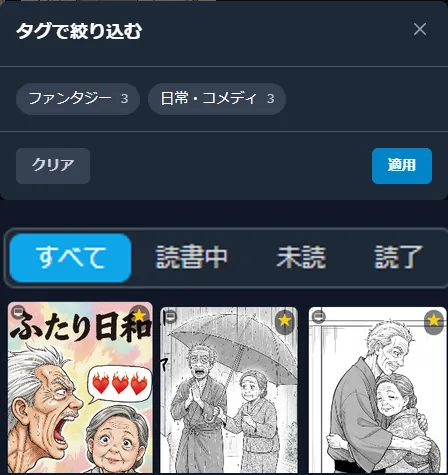
シリーズをまとめ、タグや読書状態で絞り込み。検索と進捗表示で、読みたい本や続きを探せます。
ZIP・CBZ漫画ビューア/CBZビューア
漫画ファイルを、ブラウザの本棚へ。
ZIP・CBZの漫画を、事前に解凍せずに読める、インストール不要の漫画ビューア。本棚で整理し、読んだ場所やブックマークをブラウザに保存できます。
ローカルの漫画ファイルは当サイトへアップロードしません。Google Drive連携は任意です。

YOUR BOOKSHELF
漫画ファイルをひとつずつ探す代わりに、表紙を並べた本棚で管理。読書中・未読・読了の絞り込み、お気に入り、シリーズやタグの整理にも対応します。
ZIP漫画を手作業でCBZへ変換しなくても、対応する画像を含むZIPはそのまま読めます。本棚や進捗は、このブラウザに保存されます。

READ IN YOUR BROWSER
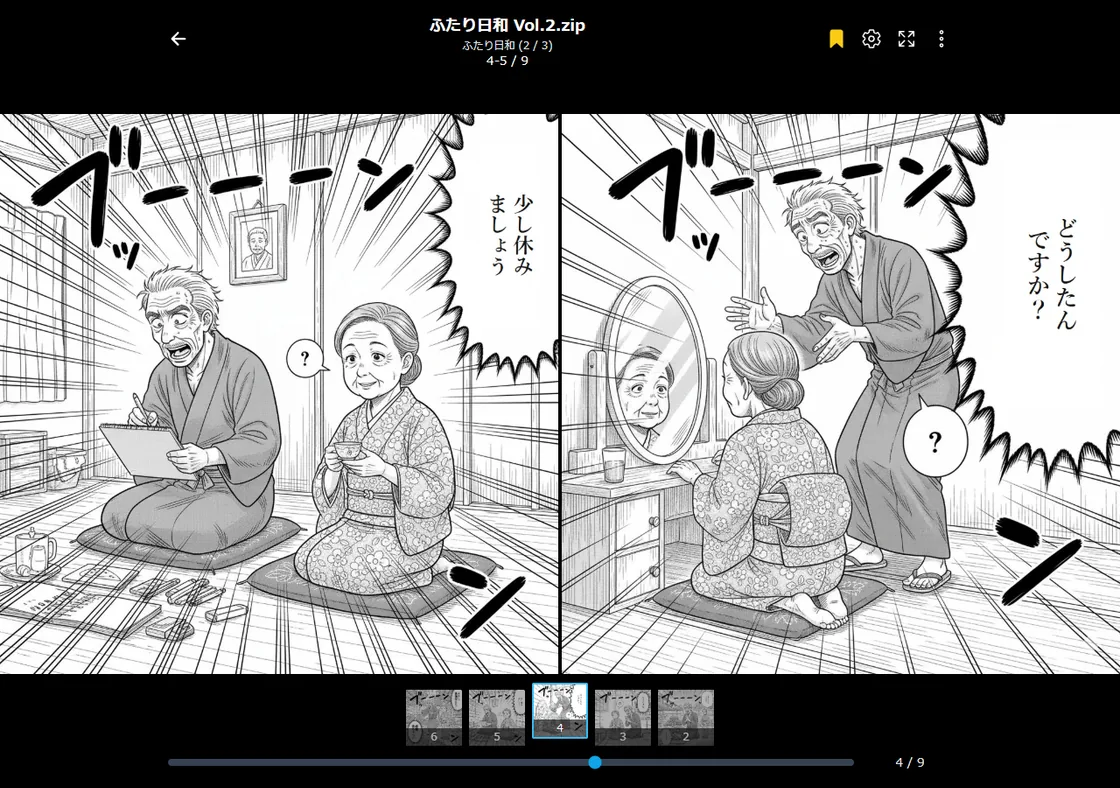
明るさ、トリミング、綴じ方向やページ表示を調整できます。
読んだページとブックマークを保存し、続きを探せます。
ORGANIZE / READ / ADJUST
シリーズをまとめ、タグや読書状態で絞り込み。検索と進捗表示で、読みたい本や続きを探せます。
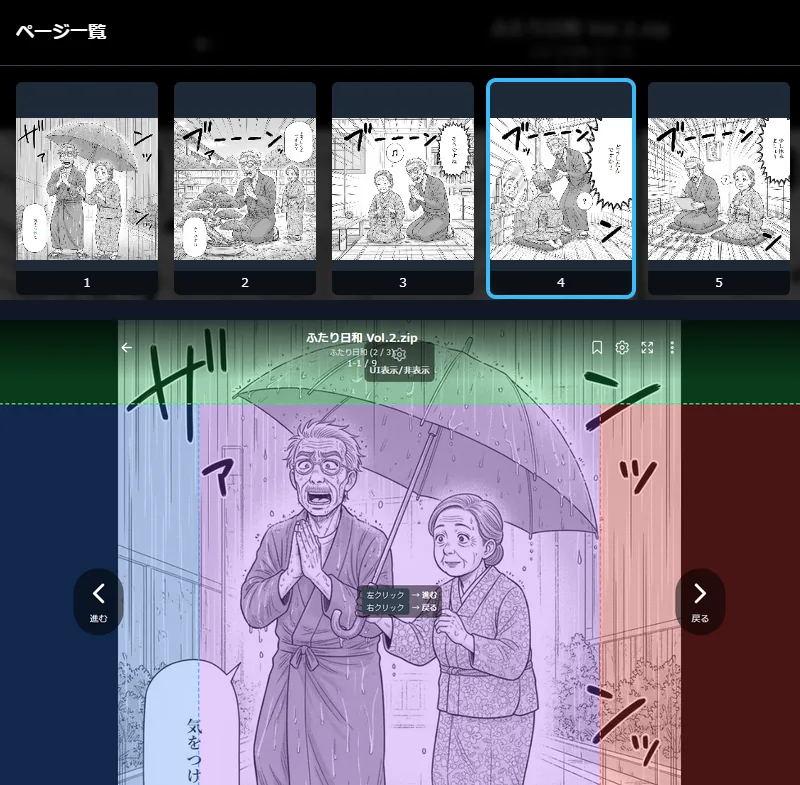
見開きや綴じ方向を選び、ページ一覧から移動。クリックエリア表示で、ページ送りの操作範囲も確認できます。
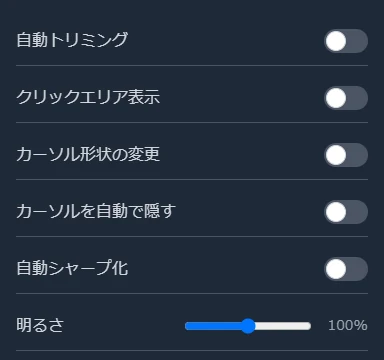
自動トリミング、明るさ、自動シャープ化を設定。余白や画像の見え方を、作品に合わせて調整できます。
手元のZIP・CBZを、本棚へ置いてみませんか?
専用アプリをインストールせず、ブラウザでページを開けます。
漫画ビューアを開くLOCAL OR GOOGLE DRIVE
| 項目 | できること・確認すること |
|---|---|
| ローカル | 手元のZIP・CBZをブラウザで読み込みます。漫画ファイルを当サイトへアップロードしません。 |
| Google Drive(任意) | Google認証後、選択したファイルをGoogleからブラウザへ読み込みます。Googleのサービスとデータ取り扱いが関係します。 |
| 本棚・進捗 | このブラウザに保存。別端末と自動同期しません。バックアップ・復元は本棚の設定から。 |
| アクセス権限 | ブラウザを変えた場合や、保存データ・権限を削除した場合は、同じファイルを選び直す必要があります。 |
ZIP・CBZ内の対応画像をブラウザで展開するため、手動で解凍する作業は不要です。大きな漫画ファイルは端末のメモリに負担がかかることがあります。ブラウザの保存データを消す前に、本棚のバックアップも確認してください。
HOW TO USE
「ローカルから追加」で漫画ファイルを選びます。Google Driveからの読み込みには別途認証が必要です。
表紙から本を開き、ページを進めます。明るさやトリミングなど、表示の設定も調整できます。
読書の進捗やブックマークをブラウザに保存します。ファイルのアクセス権限が失われた場合は選び直してください。
FAQ
A1: はい。Desktop Library は ZIP/CBZ を解凍せずブラウザだけで読める漫画ビューアです。専用アプリを入れず、本棚のようにコレクションを管理できます。
A2: 漫画ファイルを当サイトのサーバーへアップロードすることはありません。ローカルファイルはお使いのブラウザ内で処理されます。Google Drive連携時も、ファイルはGoogleからブラウザへ直接読み込まれ、私たちのサーバーを経由しません。Google Driveに保存されているファイルは、Googleの利用規約・プログラムポリシー等の対象です。
A3: はい。読書の進捗やブックマーク、設定はすべてお使いのブラウザに自動で保存されます。
A4: 本棚の設定からバックアップ・復元ができます。自動同期ではありません。漫画ファイル自体は別途用意し、移行先で必要に応じて同じファイルを選択してください。
A5: 追加時に、ブラウザ内でZIP/CBZを展開し、先頭の画像から表紙を作ります。表紙が出ないときは、一度ビューアで開くと再生成されます。この解析と表紙生成はブラウザ内で完結し、当サイトのサーバーへは送りません。Google Driveから追加した場合は、ファイルをGoogleからブラウザへ取得したうえで処理します。
A6: ブラウザのセキュリティ設定やキャッシュのクリアなどにより、ファイルへのアクセス許可が失われた可能性があります。本を開こうとすると再度ファイルを選択するよう促されるので、画面の指示に従って同じファイルを選択し直してください。
A7: 保存したファイルへのアクセスを再開できるかは、ブラウザや権限の状態によります。Chrome・Edgeを推奨します。アクセス権限がない場合は、同じ漫画ファイルを選び直してください。
本棚を開いて、読書の続きを。
手元のZIP・CBZから、ブラウザで読み始められます。
Desktop Libraryを開く