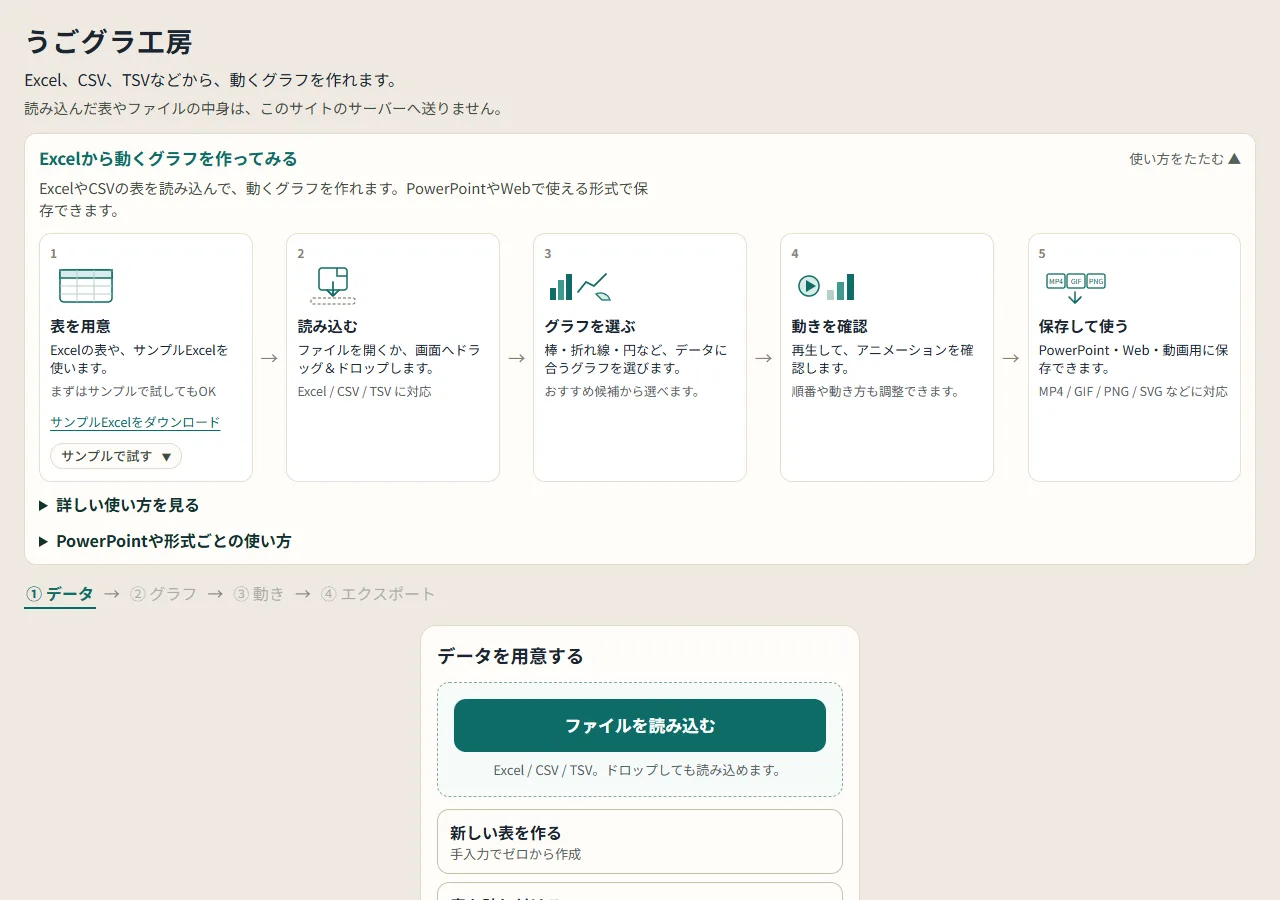
2D
変化の流れを、すっきりと。
SVGアニメーション
1月から6月へ、線の描画と数値の変化で推移を伝えます。
SEE IT MOVE
線が伸びる。棒が立ち上がる。カメラが動く。
うごグラ工房から書き出したグラフを、そのままご覧ください。
1月から6月へ、線の描画と数値の変化で推移を伝えます。
奥行きのある棒グラフも、動きを付けた動画として保存できます。
すべてアプリ内のサンプルデータを使用しています。各デモの動きは一時停止できます。
SAME DATA, NEW VIEW
同じ月別売上を、同じ数値のまま。
伝えたいことに合わせて、見せ方を選べます。
月別売上:120 → 145 → 138 → 180 → 210 → 245
JUST THREE STEPS
Excel・CSV・TSVを読み込むか、表を貼り付けます。手元にデータがなければ、アプリ内のサンプルから試せます。
グラフの種類、色、ラベル、2D・3Dを選びます。再生して確認しながら、動きや3Dカメラを調整します。
動画はMP4・WebM・GIF、静止画はPNGなどで保存します。対応する平面グラフはSVG・SVGアニメーションでも書き出せます。
CHART GALLERY
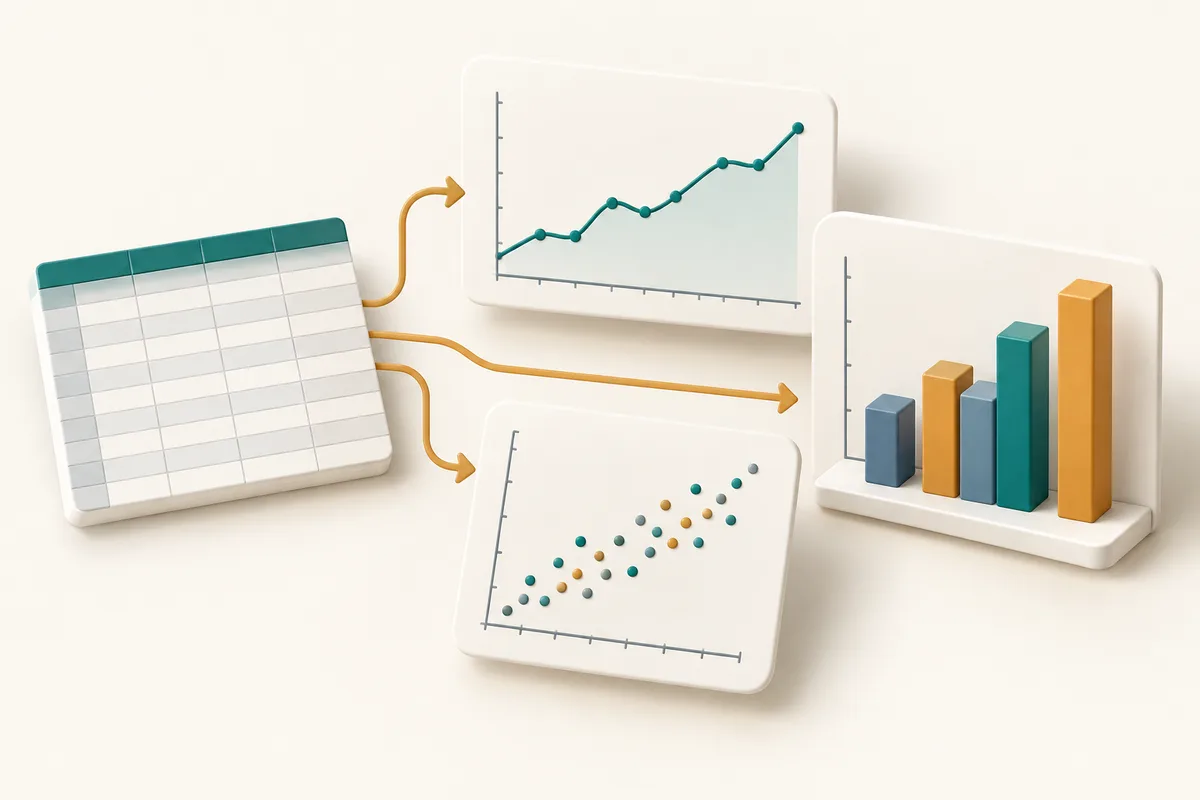
比べる、推移を見る、関係を探す。データに合ったグラフを。
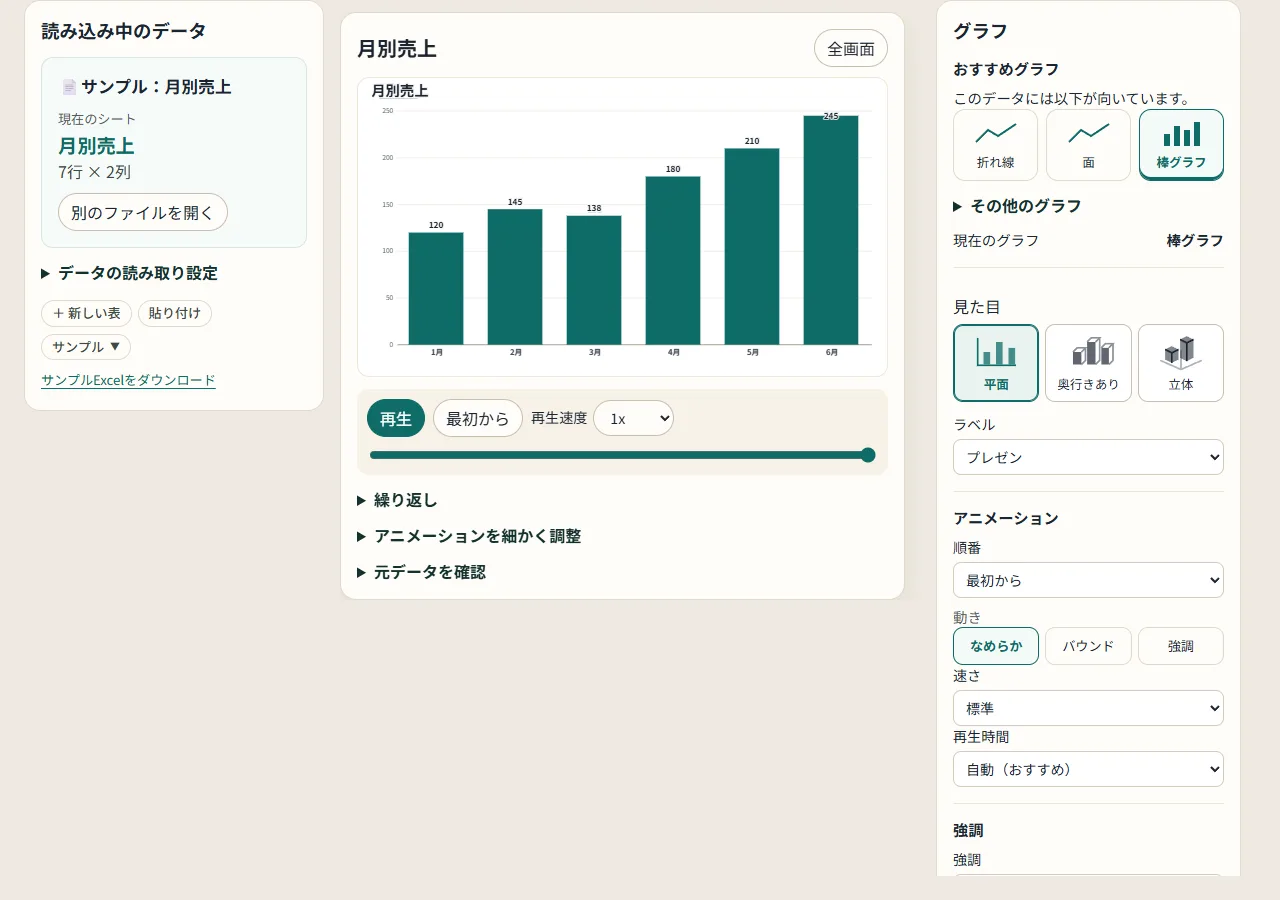
大きさの違いを、伸びる棒で見せる。
変化の流れを、描かれる線で伝える。
全体の中の割合を、ひと目で。
順位の入れ替わりを、動きで追う。
2つの数値の関係を、点の分布で。
数値の関係に、球の大きさを加える。
DIRECT YOUR VIEW
同じ折れ線でも、視点を変えると印象が変わります。
4つのカメラを切り替えて、見比べてみてください。
線の先端を追いながら、値の変化を見せます。
アプリでは「自動」「全体」「真横」「すり抜け」「ズームアウト」なども選べます。距離・高さ・向きの調整にも対応しています。
MADE TO SHARE
売上や成長の推移を、説明に合わせて見せたいときに。
書き出したグラフ動画を、解説動画などの素材に。
短い動画やGIFで、数字の変化を共有するときに。
画像やSVGアニメーションで、記事の数字を分かりやすく。
数値の大小、割合、変化を視覚的に説明したいときに。
EXPORT YOUR WAY
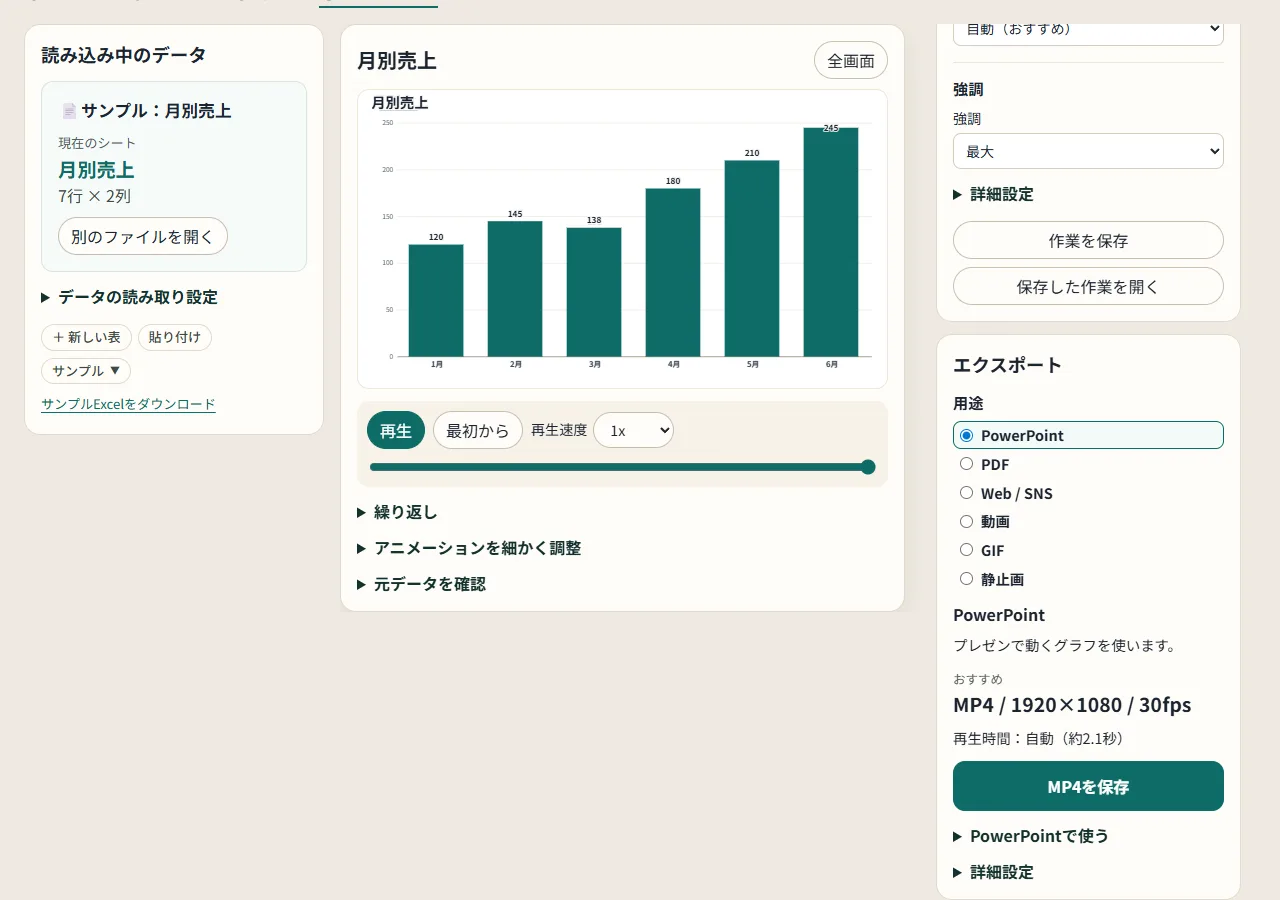
動画にも、画像にも。作ったグラフを、いつもの資料やWebへ。
プレゼン・動画編集に
Web掲載・動画素材に
SNS・チャットへの共有に
資料・ブログの図版に
拡大して使う平面の図版に
Webページで動く平面グラフに
SVG・Animated SVGは対応する平面グラフ用です。3Dは動画またはPNGで保存できます。MP4などの書き出し可否はブラウザ・端末によって異なります。
QUESTIONS & ANSWERS
A1: 使えます。.xlsx・.xlsの表を読み込み、使うシートや範囲、列の役割を確認してグラフにできます。複雑な表は、見出しと数値を整理すると読み取りやすくなります。
A2: 使えます。CSV・TSVファイルの読み込みに加え、表の貼り付けや手入力にも対応しています。
A3: 使えます。平面グラフだけで、色・ラベル・アニメーションを調整し、動画や画像に保存できます。
A4: 棒・集合棒・折れ線・円・ドーナツ・散布図・バブルなど、立体表示に対応したグラフを作れます。対応していない種類では立体を選べません。
A5: グラフの作成・再生・書き出しはブラウザ内で行えます。他の動画と組み合わせる場合は、保存した動画をお使いの編集ソフトへ取り込んでください。
A6: 保存できます。MP4への変換処理はブラウザ内で行います。環境によって変換できない場合はWebMなど別の形式で保存してください。スマートフォンでは大きな動画の書き出しに時間やメモリが必要です。
A7: 線や棒などにアニメーションが付いたSVGです。対応する平面の棒・折れ線・面・円グラフなどを、拡大してもきれいなままWebへ掲載できます。3DグラフやランキングのSVGアニメーションには対応していません。
A8: 書き出したMP4やPNGを資料に挿入して使えます。グラフの動きを見せたい場合は、SVGアニメーションではなくMP4などの動画がおすすめです。
A9: 表の読み込み、グラフの作成、保存はブラウザ内で行います。3D表示にはWebGL、動画の保存にはブラウザの対応機能が必要です。
A10: 対応ブラウザで利用できます。大きな表の編集や3D動画の書き出しは端末の性能に左右されるため、細かな調整や高解像度の保存にはパソコンがおすすめです。
A11: 表の中身はサーバーへ送信しません。読み込みとグラフの作成はブラウザ内で処理します。アプリやMP4変換機能の初回読み込みには、必要なプログラムを取得する通信が発生することがあります。