見るところに迷わない
検査画面ごとに確認する点を案内。確認済みの項目は一覧に残り、続きや再確認も選べます。
「この点、この場所」を、伝えやすく。
画面の気になる点を、
メーカーに伝わる
記録に。
ドット欠け・色ムラ・線の乱れを、全画面で確認。
異変のある場所をクリックするだけで、
色と位置を、相談用の資料にまとめられます。
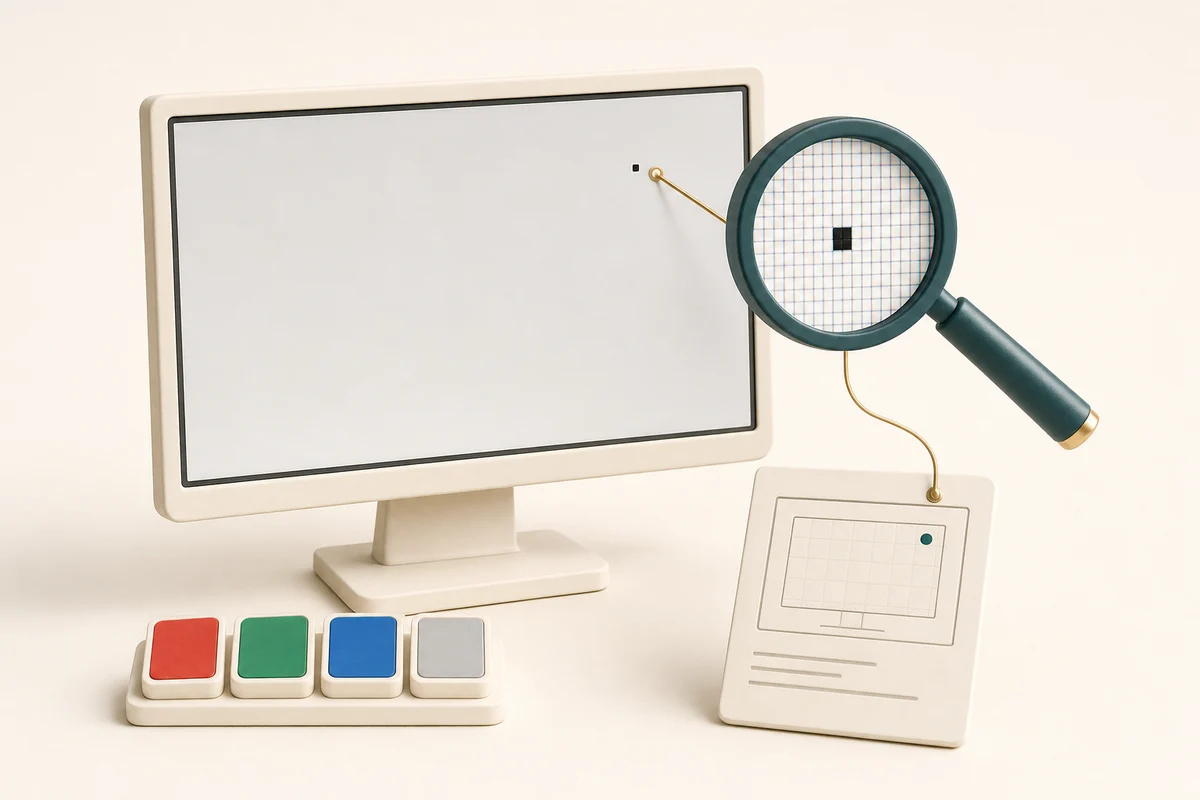
説明しづらい表示の異変に
見つけた異変を覚えておくだけでなく、相談に使える情報として整理できます。
検査画面ごとに確認する点を案内。確認済みの項目は一覧に残り、続きや再確認も選べます。
クリック・タップで位置を記録。「白の右上で暗い点」など、表示と場所をセットで残せます。
色・RGB値・位置図に、機種や実際の写真を追加。相談先に合わせて保存・コピーできます。
15種類の表示で、見比べる
ひとつずつ、ご自身のペースで確認できます。自動点滅はありません。

5種類
暗い点・明るい点、色による見え方の違いを確認。

3種類
明るさを変えて、色ムラや明るさの偏りを確認。
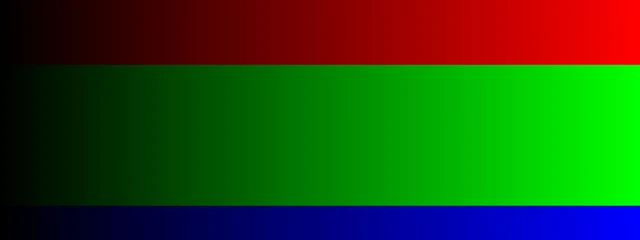
4種類
色のつながり、暗い部分・明るい部分の区別を確認。
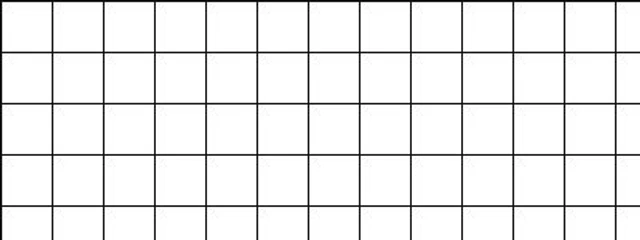
3種類
線の乱れ、途切れ、形の歪みを確認。
操作は、3つのステップ
アプリを開き「全画面で検査を始める」を押します。各画面の「見るところ」に沿って確認します。Escでいつでも中断できます。
暗い点・明るい点・色ムラなど、気になる場所をクリック・タップ。「確認済みにして次へ」で次の画面へ進みます。誤った記録は「1件戻す」で取り消せます。
「結果を見る」から確認結果へ戻り、メーカー相談用レポートを作成。機種情報や撮影写真を追加し、PDF・HTML・テキストで保存できます。
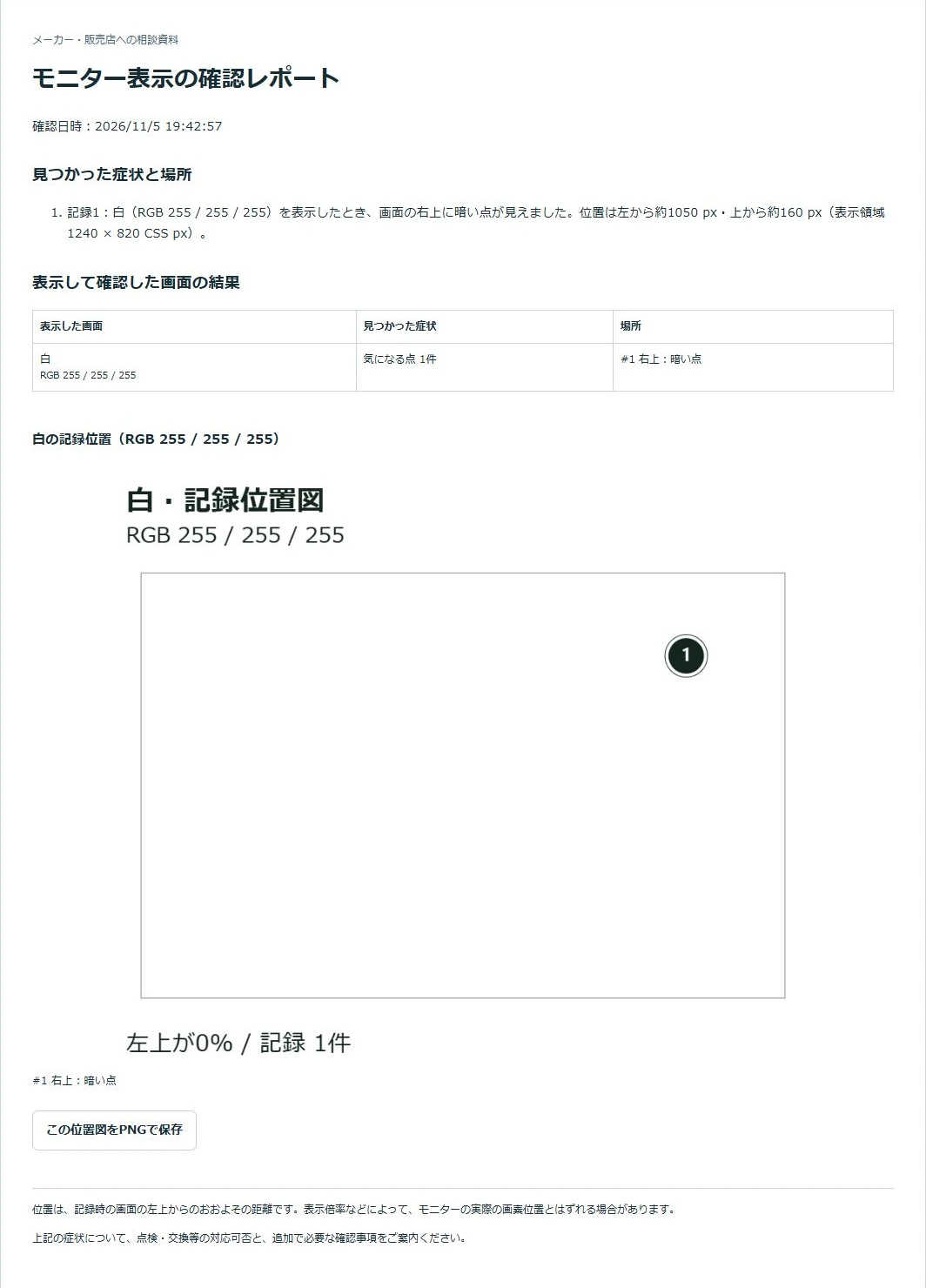
メーカーサポートへの相談に
「白を表示すると、右上に暗い点がある」。
言葉と位置図、写真で、症状を伝えやすくします。
PDF・画像付きHTML・テキストで保存
相談文のコピー、位置図のPNG保存にも対応。
位置図は、目視で指定した場所を示す図です。実際のパネルの症状は撮影写真を添えてください。概算位置はブラウザ表示領域を基準とし、パネルの物理ピクセルとは異なる場合があります。
はじめる前に
気になることを、先に確認
いいえ。利用者が画面を目で見て確認し、気になる場所を記録するツールです。故障の確定や修復、交換の可否判定は行いません。対応条件はメーカー・販売店へご確認ください。
白・黒・赤・緑・青、3段階のグレー、白黒とRGBのグラデーション、暗部と明部の階調、格子・縦線・横線の計15種類です。各画面で確認する内容を案内します。
Esc、または「中断して戻る」で戻れます。「結果を見る」でも検査を終了できます。全画面にできない場合は、ブラウザ内の表示で続行できます。
いいえ。位置図は、利用者が指定した場所を示す図です。パネル自体のドット欠けなどの見え方は写りません。実際の症状を伝えるには、スマートフォン等で撮影した写真を添えてください。
確認した画面の結果と、記録した異変の色・RGB値・症状・位置図・概算位置をまとめます。機種や接続方法、補足、写真も追加できます。未確認の画面や未入力の機器情報は提出内容に載せません。
記録と写真を外部に送信する機能はありません。作業内容はこのページ内だけに保持され、再読み込みやタブを閉じると消えます。終了前に必要なレポートを端末へ保存してください。
はい。タップで位置を記録できます。端末やブラウザによっては全画面表示に対応していないため、その場合はブラウザ内で続けてください。確認したいモニターに、このページを表示して使用します。
無料・登録不要です。インストールせず、ブラウザで使えます。レポートをメーカーへ自動送信することはありません。保存した資料は、ご自身で相談先へお送りください。
気になる表示を、相談できる記録へ。
白・黒・RGBから、ひとつずつ。途中でやめても、記録した結果を保存できます。
モニターチェック工房を開く無料・登録不要。アプリを開いた後、ご自身の操作で全画面表示を開始します。