OSの自動リピート
- 押す keydown
- 押したまま repeat
- 離す keyup
長押しで繰り返し入力される動作です。「OS自動リピート無視」は初期状態でONです。
その不調、買い替える前に。
1回押したのに連打される?キーが戻らない?
1回押したのに連打される症状や、キーを離しても入力が続く状態をブラウザで確認します。長押し中に入力が途切れないかも試せます。Windows / Macの日本語・英字配列表示に対応しています。
PCと物理キーボード向け。診断時は半角英数入力に切り替えてください。

KEYS & LOG
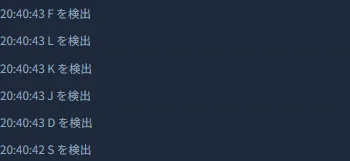
押下中・反応済み・要注意を色分けし、入力ログと見比べます。Win / Mac の日本語・英字配列を切り替えられます。

REPEAT OR CHATTER
長押しで繰り返し入力される動作です。「OS自動リピート無視」は初期状態でONです。
同じキーを押した間隔が設定値より短い場合に、チャタリングの可能性を記録します。意図した素早い入力も区別して確認してください。
HOW TO USE
診断を開始し、気になるキーを試してから、結果を確認します。
「診断を開始」を押すか、診断枠をクリックして監視をオンにします。日本語配列・英字配列は表示切替で確認できます。

1回押したつもりで複数回入力されるキーを、ゆっくり1回ずつ押してテストします。OS自動リピート無視はONのままがおすすめです。

チェックリストの達成状況と総合判定を確認します。必要ならホールド安定性テストも実施し、「レポートをコピー」で結果を保存できます。

気になるキーの反応を確かめる
実際にキーを押して、二重入力や長押し中の反応を確認できます。
キーボードを診断するFEATURES
同じキーを押した間隔をミリ秒単位で計測します。判定の基準となる間隔は40 / 80 / 150msから選べ、OSの自動リピートは無視できます。
Windows と Mac の配列表示に対応。⌘ / ⌥ / 英数 / かなを含む Mac 日本語も切り替え可能。押下・反応済み・要注意キーを色分けして確認できます。
キーを離しても入力が続く固着の疑いを確認します。5秒間の長押しテストでは、押し続けている間に入力が途切れないか確認できます。
よく使うキーのテスト項目と総合判定を一覧表示。テキスト・JSON・CSVで結果をコピーし、保証申請や修理相談の際に共有できます。
チャタリング回数に応じてキーの色が濃くなり、疑わしいキーを視覚的に把握できます。
WHEN TO USE
LIMITS & PRIVACY
キー入力はブラウザ内で処理し、当サイトへ送信しません。OSが予約するキーやIME変換中の入力は取得できない場合があります。判定は参考情報で、故障の有無を保証するものではありません。
同時押し・NKROの詳しい計測は Nキーロールオーバー・チェッカー をご利用ください。
FAQ
A1: デバイス別に無料ツールがあります。キーボードはこのページ(キーボード診断カルテ)、マウスはマウス診断カルテ、タッチパッドはタッチパッド診断カルテ、ゲームパッドはゲームコントローラー診断カルテを使ってください。複数キーの同時押しは、Nキーロールオーバー・チェッカーをご利用ください。
A2: はい。1回だけ押したつもりで同じキーが短時間に連続検出された場合、チャタリングの可能性としてリアルタイム入力ログと診断カルテに記録します。気になるキーを1回ずつ押して確認してください。
A3: はい。診断画面で Win 日本語 / Win 英字 / Mac 日本語 / Mac 英字を切り替えられます。Mac 配列では ⌘ / ⌥ / 英数 / かな の並びに合わせています。実際に入力される文字は OS のキーボード設定に依存します。
A4: 初期設定は80msです。意図した素早い入力まで検出される場合は40msに下げてください。150msを選ぶと、より長い間隔の連続入力も検出対象になります。いずれも故障を断定する値ではありません。
A5: キーを長押ししたとき OS が繰り返し入力するのは正常な自動リピートです。本ツールはデフォルトで自動リピートを無視します。チャタリングは1回の単押しで短時間に複数回検出される現象です。
A6: IME変換中は物理キーの判別が難しい場合があります。診断時は半角英数入力に切り替えるか、IMEを一時的にオフにしてからお試しください。
A7: OSや日本語入力の処理が優先され、ブラウザで入力を取得できない場合があります。「かな」はShiftなどと同時に押すと認識されることがあります。Winキーでスタートメニューが開いた後は、診断枠をクリックし直してください。PrintScreenは画面の撮影に使われるため、単独では認識されない場合があります。修飾キーとの同時押しや環境によって結果は異なります。破線のキーにマウスを重ねると案内を確認できます。
A8: 同時押し数やゴースティングの確認は、当サイトの Nキーロールオーバー・チェッカーをご利用ください。本ツールはチャタリング・固着・ホールド安定性に特化しています。
A9: ブラウザ上の診断結果テキストをコピーしてメーカー問い合わせの参考にできます。ただし公式修理診断の代替ではありません。必要に応じて別環境でも再現するか確認してください。
A10: キーボードの入力情報はすべてブラウザ内だけで処理され、外部サーバーには送信されません。インストールや会員登録も不要です。