無料・登録不要のP2Pファイル転送
ポイッとDrop
スマホとPCの間へ、そのまま届ける。
iPhone・Android・PCのブラウザをつなぎ、写真やファイルを直接転送。ルームID・QRコード・共有リンクで受け取り側に接続できます。
- 無料
- 登録不要
- ブラウザで利用
対応ブラウザと通信環境が必要です。送受信中は両方の画面を開いたままにしてください。

CONNECT TWO DEVICES
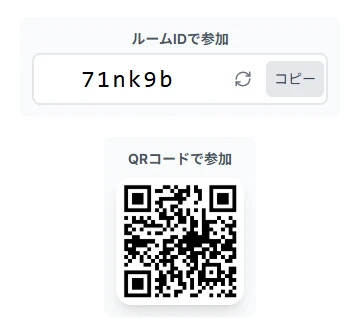
ルームを作って、相手に伝える
ケーブルがないときや、OSの違う端末へ写真を渡したいときに。送信側が作ったルームへ、受信側が参加する仕組みです。
QRコードは受信側のカメラで読み取るためのもの。手入力ならルームID、別端末へ送るなら共有リンクも使えます。
SEND & SAVE
受け取ったら、端末へダウンロード
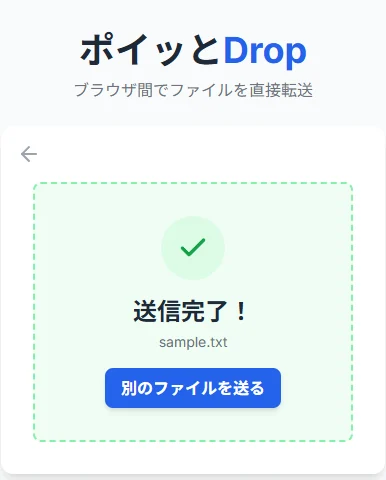
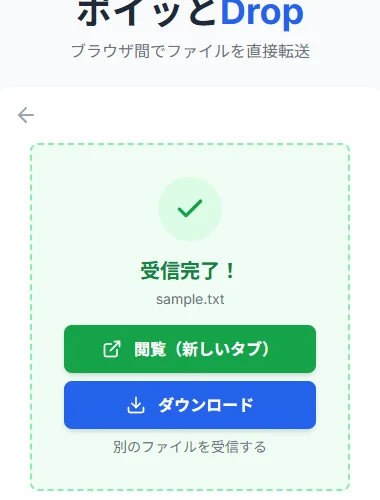
アプリが写真や動画を再圧縮することはありません。転送途中で画面を閉じると中断する場合があります。スマホでは画面ロックやバックグラウンド移行にも注意してください。
別の端末へ、ファイルを届けてみませんか?
両方のブラウザを開き、ルームでつないで転送できます。
ファイル転送を始めるHOW DATA TRAVELS
ファイルの経路と、接続の準備を分けて確認
接続を準備
端末同士をつなぐための接続情報を、当サイトと外部サービスを通じてインターネット経由でやり取りします。
ブラウザ間で転送
ファイル本体は、接続したブラウザ間で転送します。当サイトのサーバーには保存しません。
受信側で保存
受信したデータはダウンロード操作で端末へ保存します。ルーム情報を第三者へ公開しないでください。
両端末のインターネット接続が必要です。ネットワーク環境によっては、端末同士を接続できない場合があります。
ファイルサイズ・速度・安定性は端末と回線に依存します。重要なファイルは元の端末にも残し、受信後に内容を確かめてください。
HOW TO USE
使い方
送信側でルームを作る
「ファイルを送信する」を押すと、ルームID・QRコード・共有リンクが表示されます。
受信側がルームに参加
受信側でルームIDを入力するか、QR・共有リンクで接続。相手との接続完了を確かめます。
送信して、受信側で保存
送信するファイルを選択。受信完了後、受信側の「ダウンロード」で端末へ保存します。
FAQ
よくある質問
無料ですか?ファイルはサーバーに残りますか?
A1: 無料・登録不要です。ファイル本体は接続したブラウザ間で転送し、当サイトのサーバーに保存しません。接続の準備には当サイトのサーバーと外部サービスを利用します。安全性全般を保証するものではありません。
複数ファイルやフォルダを一度に送れますか?
A2: 複数ファイルを選択し、まとめて順に送れます。フォルダそのものの選択には対応しません。フォルダはZIPなどにまとめてから送ってください。
ファイルサイズに上限はありますか?
A3: アプリ独自の固定上限はありませんが、端末のメモリ、ブラウザ、回線の安定性に左右されます。大きなファイルは転送できない場合があります。まず小さなファイルで接続を確かめてください。
iPhoneとAndroid、スマホとPCでも使えますか?
A4: 端末間のファイル転送に対応したブラウザで利用できます。OSが異なる端末間でも利用できますが、端末・ブラウザ・通信制限によって接続や転送ができない場合があります。
接続できないときは?
A5: ルームIDと通信状態を確認し、両方のブラウザを開いてください。端末同士が直接つながらない通信を中継する機能はありません。企業ネットワークや厳しい通信制限下では接続できない場合があります。
ルームIDはいつまで使えますか?
A6: 受信側が参加しないまま約30分経つと、待機中のルームは終了します。終了後は送信側で新しいルームを作成してください。ルームIDや共有リンクは送る相手だけに伝えてください。
相手のブラウザへ、ポイッと。
ルームを作って、送る相手だけに共有しましょう。
ポイッとDropを開く