全ボタンの反応チェック
左・右・中・戻る・進むに加え、ゲーミングマウスのサイドボタンも診断。キーに割り当てたボタンは、そのキーの入力として確認できます。マウスボタンとしての表示は、ブラウザが認識したものに限ります。
その不調、買い替える前に。
クリックが2回入る?ボタンが効かない?
クリック・ホイール・サイドボタンの反応をブラウザで確認します。1回クリックしたのに2回反応するチャタリングなど、不調の切り分けに使えます。
ブラウザが認識した入力を確認します。ハードウェアの故障を断定するものではありません。

BUTTON MAP
HOW TO USE
診断開始から結果確認まで、3ステップで進められます。
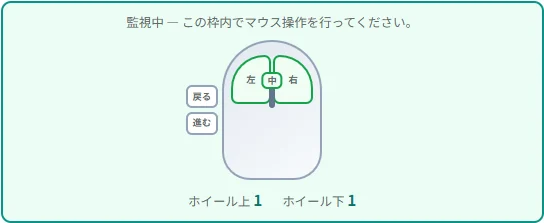
「診断を開始」を押すか、診断枠をクリックして監視をオンにします。状態が「監視中」になれば、あとは枠内でマウス操作をするだけです。

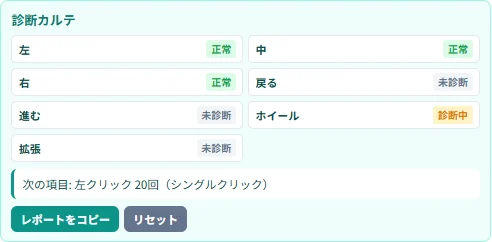
左・右・中・戻る・進むボタンとホイールを順に操作します。押したボタンが光り、チェックリストと入力ログにリアルタイムで記録されます。

チェックリストの達成状況と総合判定を確認します。必要ならホールド安定性テストも実施し、「レポートをコピー」で結果を保存できます。

1回押したのに、2回反応していませんか?
クリック・ホイール・サイドボタンの反応をまとめて確認できます。
マウスを診断するFEATURES
左・右・中・戻る・進むに加え、ゲーミングマウスのサイドボタンも診断。キーに割り当てたボタンは、そのキーの入力として確認できます。マウスボタンとしての表示は、ブラウザが認識したものに限ります。
1回クリックしたのに2回反応する症状を確認。クリック間隔をミリ秒単位で計測し、80ms未満の連続入力をチャタリングの可能性として記録します。
スクロールの上下カウントと異常検出に加え、5秒間の長押しテストで、押し続けている間に入力が途切れないか確認できます。
テスト項目の達成状況と総合判定を一覧表示。結果をクリップボードにコピーし、保証申請や修理相談の際に共有できます。
WHEN TO USE
LIMITS & PRIVACY
入力情報はブラウザ内で処理し、当サイトへ送信しません。入力がないだけで故障とは断定できません。OS・ドライバー・ブラウザが先に処理する操作は、接続や割り当て設定も確認してください。
FAQ
A1: デバイス別に無料ツールがあります。マウスはこのページ(マウス診断カルテ)、キーボードはキーボードチャタリングチェッカー、タッチパッドはタッチパッド診断カルテ、ゲームパッドはゲームコントローラー診断カルテを使ってください。すべてブラウザ内で完結します。
A2: はい。1回だけクリックしたつもりで2回入力される症状(ダブルクリック病・チャタリング)を、ブラウザ内でクリック間隔を計測して確認できます。1回クリックしただけでフォルダが開く、リンクが2回開くといった不調の切り分けに使えます。
A3: はい。左・右・中クリックや戻る・進むボタンの反応をリアルタイム表示します。特定のボタンだけ効かない場合は、接続やドライバー設定もあわせて確認してください。
A4: ホイールの上下方向・回数と、大きなスクロール量の検出を確認できます。逆方向に動くなどの症状は、入力ログと実際の操作を見比べて確認してください。クリックのチャタリングとは判定方法が異なり、ホイールの故障を自動で確定するものではありません。
A5: Windows・macOS・Linuxでブラウザが認識するマウスであれば利用できます。標準的な5ボタンマウスはもちろん、サイドボタンが「マウスボタン」として割り当てられているゲーミングマウスにも対応しています。
A6: ブラウザが認識したサイドボタンは、押した間隔からチャタリングの可能性を確認できます。キーに割り当てたボタンは、初期設定で有効な「キーボード割当モード」でキーごとに確認できます。DPI切替などドライバー専用のボタンは、検査用プロファイルを作ってキー割り当てに変えるとテストしやすいです(FAQ Q10 参照)。チェックリストの拡張ボタン項目が1回で完了する理由は FAQ Q11 を参照してください。
A7: マウスの入力情報はすべてブラウザ内だけで処理され、外部サーバーには送信されません。インストールや会員登録も不要です。
A8: まずOSのダブルクリック速度設定を確認し、マウスの清掃を試してください。改善しない場合はスイッチ交換や買い替えの目安になります。本ツールは診断の参考であり、メーカー公式修理の代替ではありません。
A9: はい。左・右・中クリックとホイールは主要ブラウザで利用できます。戻る・進む(サイドボタン)は Chrome / Edge / 新しめの Safari では診断枠内で検出しやすい一方、Firefoxではブラウザが先に処理するため、診断画面で認識されない場合があります。ゲーミングマウスでドライバーがキーボードに割り当てているボタンは、デフォルトONのキーボード割当モードで確認できます。
A10: マウスの設定ソフトで「検査用プロファイル」を作り、診断したいボタンをすべて重複しないキー(1・2・3…や ; : , など)に割り当ててから本ツールで確認できます。DPI切替やプロファイル切替、ボタンの役割を切り替える操作などは、ドライバー側で処理されるため、そのままでは記録されません。役割を切り替えた後のボタンも試す場合は、それぞれの設定でキーを割り当てて確認してください。診断が終わったらいつものプロファイルに戻すことをおすすめします。
A11: ブラウザではマウスの拡張ボタンの総数は分からず、実際に押された入力だけを取得します。そのためチェックリストの拡張ボタン項目は「サイドボタン系の入力経路が動くか」の確認用で、1回の反応で完了します。全ボタンを個別に確かめたい場合は、検査用プロファイルでボタンごとにキーを割り当て、キー割当一覧に並んだキーをすべて押して反応を確認してください。拡張ボタンを使わない場合は、他の7項目が終わった時点で拡張ボタンは対象外になります。