柔軟な除外設定でノイズをカット
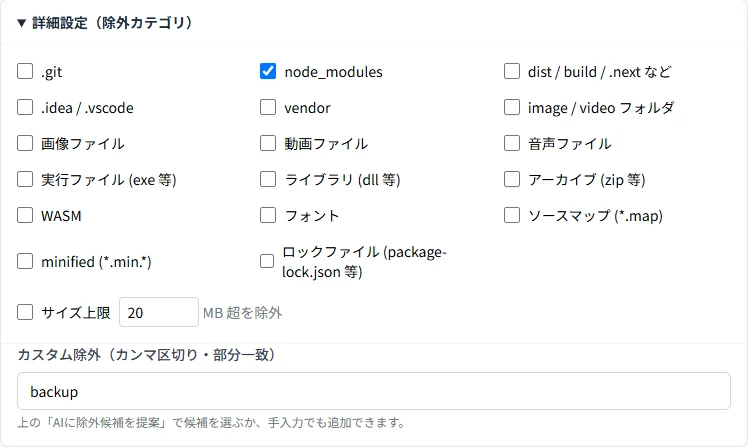
.gitやnode_modulesといった開発用フォルダは、チェック一つで非表示に。独自のルールで「.log」ファイルや「dist」フォルダなどを指定すれば、共有したい情報だけを出力できます。
フォルダから、READMEに貼れる構成図へ
ファイル構造図・フォルダ構成図を自動作成
フォルダからファイル構造図を自動生成。README 用の構成ツリーをコピペで使えます。ファイルは外部にアップロードされません。
PCブラウザ向け。端末内AIは対応環境でのみ利用できます。

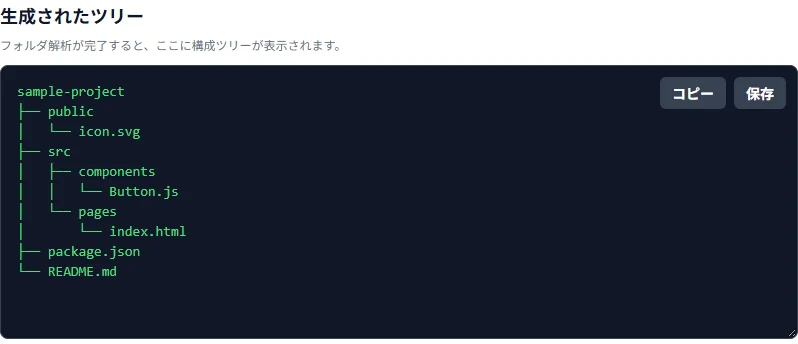
フォルダを読み込み、共有に不要な項目を除外。必要な構成だけを、READMEに貼れるテキストツリーとして生成できます。
sample-project
├── public
│   └── icon.svg
├── src
│   ├── components
│   │   └── Button.js
│   └── pages
│       └── index.html
├── package.json
└── README.md
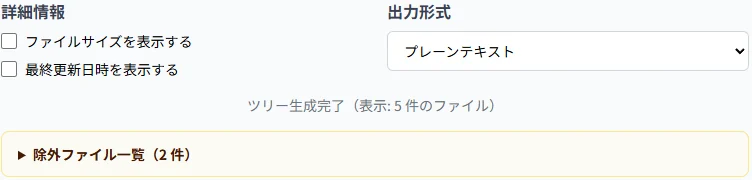
.gitやnode_modulesといった開発用フォルダは、チェック一つで非表示に。独自のルールで「.log」ファイルや「dist」フォルダなどを指定すれば、共有したい情報だけを出力できます。
# sample-project

```
sample-project
├── public
│   └── icon.svg
├── src
│   ├── components
│   │   └── Button.js
│   └── pages
│       └── index.html
├── package.json
└── README.md

```
出力形式で「Markdown」を選ぶと、コードブロックで囲まれたツリーが生成されます。GitHubや各種ドキュメントツールにそのまま貼り付けられます。
フォルダの構成を、手打ちせずに共有
構成図を確認して、README用にコピーしたりZIPで保存したりできます。
ファイル構成図を作るAIが利用できない環境でも、フォルダ選択、除外、ツリー生成、コピー・ZIP出力は利用できます。
対応するブラウザと端末では、端末内AIでプロジェクト概要・READMEを生成できます。必要なモデルを初回にダウンロードする場合があります。
AI用ZIPや、STRUCTURE・SUMMARY・READMEのまとめコピーは、対応環境と生成状態によって利用できます。共有先へ渡す内容は、ご自身で確認してください。
AI機能に対応していない環境でも、ツリー生成・Markdown保存・ZIP出力は利用できます。AI機能の利用可否はアプリ内の表示をご確認ください。
ファイルやフォルダの解析は、お使いのブラウザ内で行います。ファイルを当サイトのサーバーへアップロードしません。AI用モデルや表示に必要なライブラリの取得は、ファイル送信とは別の通信です。
Windows・MacのPCブラウザ向け。大きいフォルダでは時間やメモリを使うため、小〜中規模のフォルダからお試しください。
HOW TO USE
画面中央の「フォルダを選択」ボタンをクリックするか、解析したいフォルダを直接ウィンドウにドラッグ&ドロップするだけで、自動的に解析が始まります。
「AI解析用」プリセットや除外設定で、ツリーに含める項目を選びます。端末内AIが利用できる環境では、バックアップ・コピー系ファイルの除外候補も確認できます。
ツリーをコピーし、ZIPとして保存できます。端末内AIが利用できる環境では、概要・READMEの生成や、それらを含めたまとめコピーも利用できます。
FAQ
A1: はい。ファイル構成マップ工房は、PC上のフォルダを選ぶだけで README やブログに貼れるテキストツリー(ファイル図)を自動生成する無料サイトです。処理はブラウザ内で完結し、ファイルは外部に送信しません。
A2: いいえ。ファイルやフォルダの解析は端末のブラウザ内で行い、ファイル本体をサーバーへ送信しません。表示用ライブラリや端末内AIのモデルを外部から取得する場合があります。
A3: いいえ、すべての機能は完全に無料でご利用いただけます。
A4: はい、モダンブラウザ(Chrome, Edgeなど)がインストールされていればOSを問わず利用できます。
A5: ファイル数が多い場合、解析に時間がかかったり、ブラウザが重くなる可能性があります。まずは小〜中規模のフォルダでお試しください。AI概要は大規模向けに分割要約します。
A6: 対応するブラウザ・端末で、端末内AIと必要なモデルが利用可能であることが条件です。ブラウザ名だけで利用を保証するものではありません。モデルを初回に取得する場合があります。AI非対応でもツリー生成とZIP出力は利用できます。
A7: 「AIに除外候補を提案」で「〇〇 - コピー」「バックアップ」などを検出し、カスタム除外に追加できます。必要なソースやREADMEが除外されないか、候補を確認してから適用してください。
READMEに載せる構成図を作る
フォルダを選んで、必要な構成だけを残せます。
無料でマップ工房を使ってみる