文字だけを囲んで、ノイズを減らす
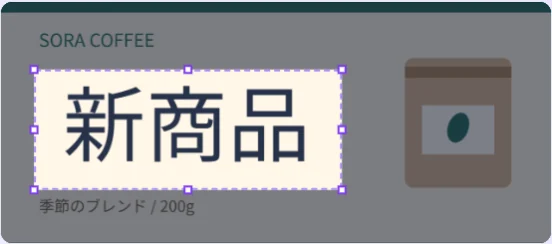
画像の必要な部分だけを矩形選択。範囲が小さいほど OCR もマッチも安定しやすくなります。サムネの見出し1行だけ、といった使い方に向いています。
登録不要・インストール不要
画像から、近い Google Fonts を探す
画像から近い Google Fonts をブラウザ内で推定。画像は外部に送信しません。
元フォントの完全な特定ではなく、近い候補を探すツールです。PCブラウザ推奨。

画像の文字を囲むと、見た目が近いGoogle Fontsを候補として表示します。OCRで読み取った文字は、比較用の文字として使えます。
元のフォントがそのまま1位になるとは限りません。文字の形や書体カテゴリを見比べて、デザインに合う候補を探せます。
候補が近い場合は、文字の形や書体カテゴリを見比べて選べます。類似度は「正解の確率」ではなく、文字の形の近さの目安です。
画像の文字に近い書体を探す
文字の範囲を選び、Google Fontsの候補を比較できます。
ニタフォントで試す 画像の必要な部分だけを矩形選択。範囲が小さいほど OCR もマッチも安定しやすくなります。サムネの見出し1行だけ、といった使い方に向いています。
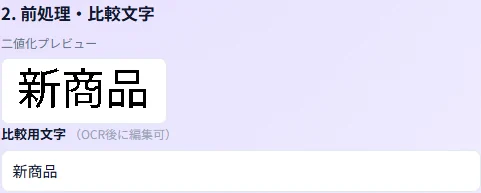
Tesseract で文字を読み取り、比較用文字欄に反映。読み取り結果は必ず確認・修正してください。白文字ロゴなどは設定の調整が必要な場合があります。
まず書体カテゴリを推定し、その中の Google Fonts だけを比較。全フォントを一度に並べるより、同系統の候補に絞り込みやすくなります。
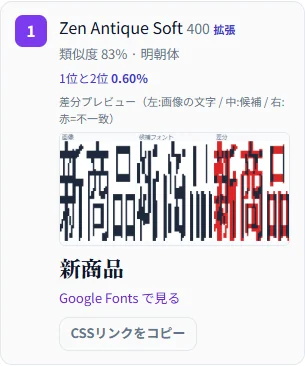
1位と2位の差が小さいときは「候補が近接」と表示。類似度はシルエットの近さであり、自動結果は参考として、カテゴリの手動切替で最終判断できます。
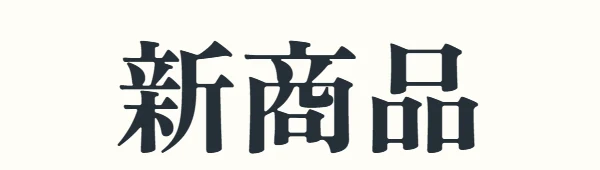
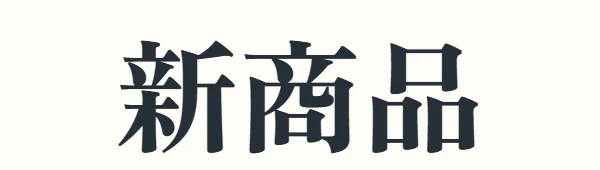
処理はブラウザ内で完結。画像のアップロードは行いません(Google Fonts の読み込みは表示用です)。
会員登録も不要。このページを開いて、すぐに試せます。
候補は Google Fonts(日本語)から。Web 制作で使える近い書体の参考にしてください。
OCRの実行に必要なプログラム・言語データ、候補表示のGoogle Fontsは外部から取得します。入力画像そのものを、OCRサービスや当サイトのサーバーへ送信する処理はありません。
HOW TO USE
PNG / JPG / WebP などをドラッグ&ドロップするか、ボタンから選択します。
ドラッグで矩形を作成。内側で移動、角や辺でサイズ変更できます。
「OCRで文字を読む」で自動入力するか、手で入力・修正します。
候補と Google Fonts リンクを確認。カテゴリチップで種類を切り替えて再検索できます。
FAQ
A1: いいえ。ニタフォントは「近い無料フォントの候補」を示すツールです。特に装飾系・加工された文字は難しいため、結果は参考にし、カテゴリ切替や比較用文字の修正で最終判断してください。
A2: いいえ。画像の解析はお使いのブラウザ内で行います。候補表示のため Google Fonts のスタイルを読み込みますが、画像データそのものは送信しません。
A3: いいえ。シルエットの近さの目安です。1位と2位の差が小さいときは、上位複数を見比べてください。
A4: 可能ですが設定が必要なことがあります。「文字が暗い」のチェックを外す、反転、しきい値の調整、ロゴ部分だけを小さく矩形選択するなどを試してください。
A5: OCR 言語で英語を選べます。マッチ対象は日本語向け Google Fonts が中心のため、英語メインの見出しでは参考程度になる場合があります。
A6: PC ブラウザ(Chrome / Edge 推奨)向けです。画面が狭い端末では操作しづらい場合があります。
見つけたいのは、近い無料フォント
画像を選んで、文字の形と候補を比較してみましょう。
無料でニタフォントを使う