インストール不要・登録不要
送れない・開けない写真も、ドラッグ&ドロップで軽く・変換
「画像かんたん圧縮・変換ツール」
メールで送れないほど大きい画像や、iPhone の HEIC が開けない…そんな時もブラウザ内で圧縮・形式変換できます。
今すぐ圧縮・変換をはじめる画像のサイズや形式、こんなことで困っていませんか?
- メールで写真を送りたいのに、ファイルサイズが大きすぎて送れない…
- ブログや SNS 用に、WebP など軽い形式に変換したい…
- iPhone の HEIC を、パソコンで扱いやすい JPG にしたい…
「画像かんたん圧縮・変換ツール」が選ばれる理由
使い方の流れ
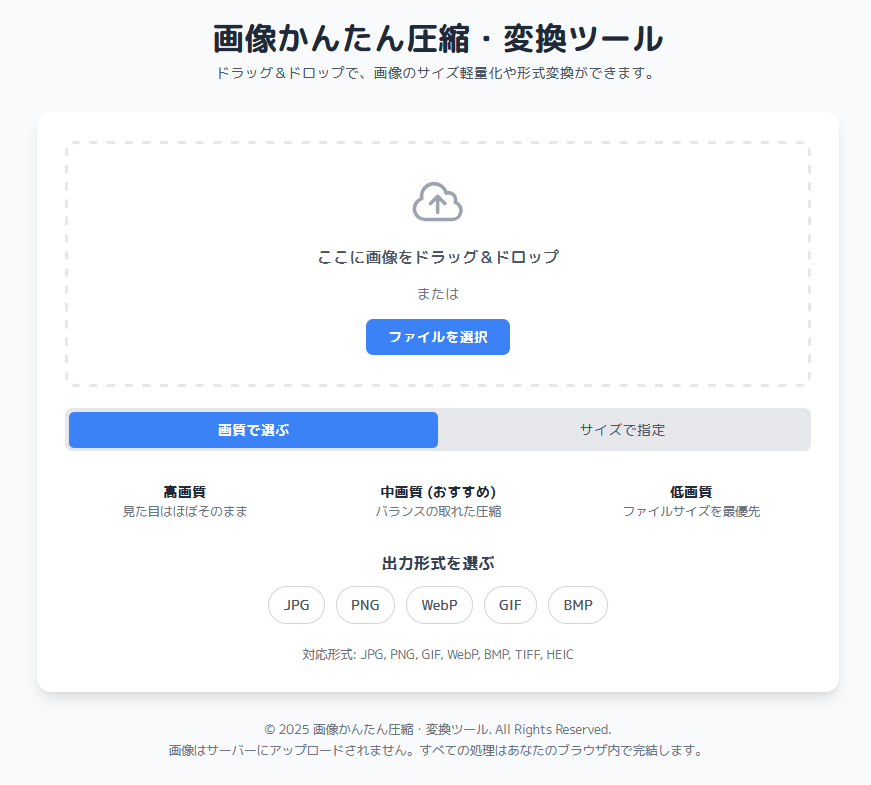
1. モードと形式を選んでから読み込む
画質で選ぶかサイズで指定のタブを選び、高・中・低画質または目標サイズ(MB)を決めます。続けて JPG / PNG / WebP など出力形式を選び、枠内に画像をドラッグ&ドロップ(またはファイル選択)します。
2. 結果を確認する
処理が終わると処理前と処理後のプレビューと、ファイルサイズの比較が表示されます。削減率のメッセージで、どれだけ軽くなったかもひと目で分かります。
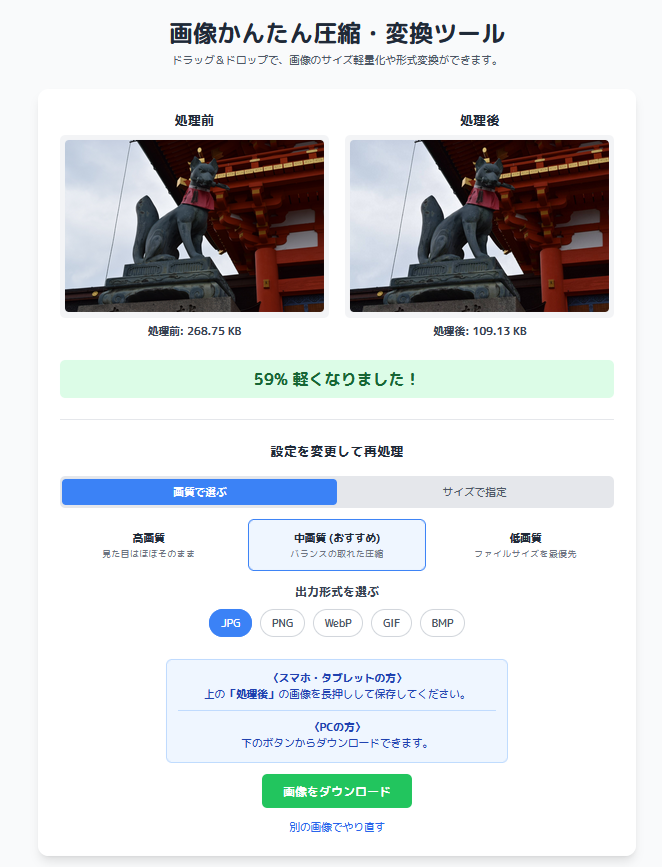
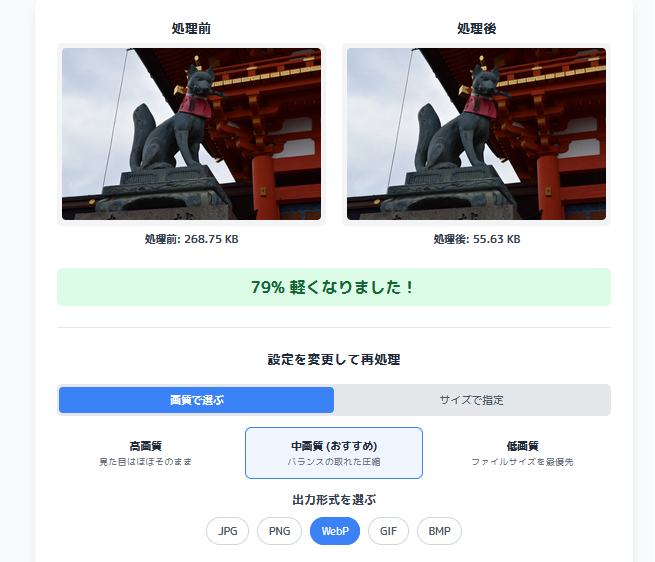
3. 設定を変えて再処理
気に入らなければ、結果画面下部の設定を変えるだけで再処理されます。画像を取り直してアップロードし直す必要はありません。
4. ダウンロード
納得のいく結果になったら「画像をダウンロード」から保存。別の画像を試す場合は「別の画像でやり直す」で最初の画面に戻れます。
Nikon NEF / Canon CR2 などのRAW ファイルは直接対応していません。カメラ付属の現像ソフト等で一度 JPEG などに書き出してからご利用ください。
よくある質問 (FAQ)
iPhone の写真(HEIC)がパソコンで開けないとき、変換できますか?
A: はい。HEIC などの読み込みに対応しており、パソコンで扱いやすい JPG や PNG へブラウザ内で変換できます。画像は外部サーバーにアップロードされません。
メールで写真を送れないほどファイルが大きいときは?
A1: 画質を選んで圧縮すれば、メール添付や SNS 投稿向けにファイルサイズを軽くできます。ドラッグ&ドロップだけで試せます。
Q2: 利用料金はかかりますか?
A2: いいえ。すべての機能を無料でご利用いただけます。会員登録も不要です。
Q3: 画像はサーバーに保存されますか?
A3: いいえ。画像は外部サーバーにアップロードされず、ブラウザ内だけで圧縮・変換が行われます。
Q4: どの形式に対応していますか?
A4: JPG / PNG / WebP / GIF / BMP への出力に加え、HEIC や TIFF などの読み込みにも対応しています。詳細はツール画面の対応形式表記をご確認ください。
Q5: カメラの RAW ファイルは使えますか?
A5: NEF / CR2 などの RAW 形式には直接対応していません。メーカー純正や無料の現像ソフトで一度 JPEG 等に書き出してからご利用ください。
画像の「重い・変換したい」を、ブラウザだけで。
下のボタンからツールを開き、すぐに圧縮・形式変換を試せます。
無料で圧縮ツールを使ってみる