FAQ
よくある質問 Q1: 会員登録や料金はかかりますか? A1: いいえ。ドット絵工房は登録不要・無料で利用できます。ブラウザで開いてすぐに変換を試せます。
Q2: 画像はサーバーにアップロードされますか? A2: いいえ。画像の変換・ビーズ設計図の生成・PDF作成はすべてお使いのブラウザ内で行われ、外部サーバーに送信されません。
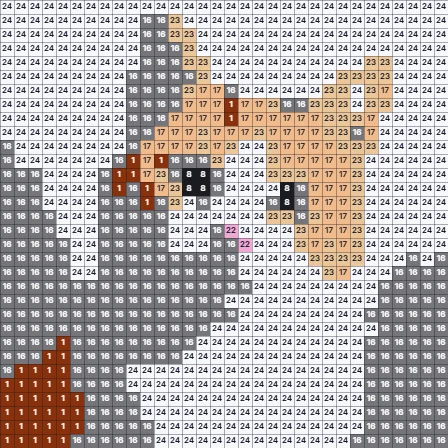
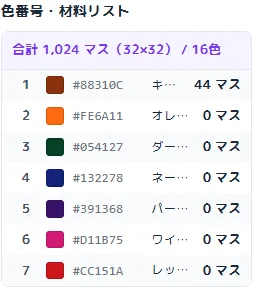
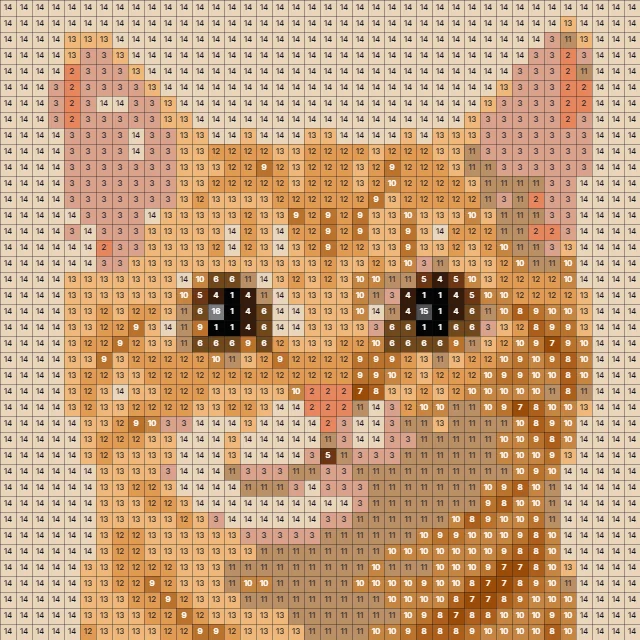
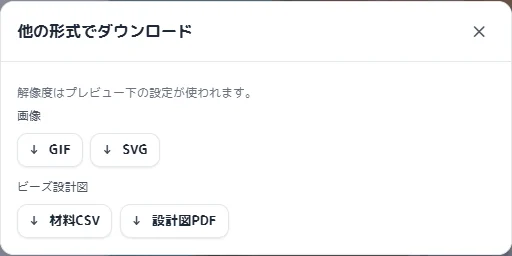
Q3: アイロンビーズ・パーラービーズの図案や設計図作りに使えますか? A3: はい。ビーズ設計図タブで番号付きの配色図(ビーズ図案)を表示できるほか、使用する色と個数をまとめた材料リストのCSV出力、設計図のPDF保存にも対応しています。印刷はPDFビューアから行えます。初心者の手作業カウント代わりから、上級者の配色調整まで使えます。
Q4: どんな画像形式に対応していますか? A4: PNG / JPEG / WebP / GIF / BMP に対応しています。ドラッグ&ドロップ、ファイル選択のほか、クリップボードからの貼り付け(Ctrl+V)でも読み込めます。
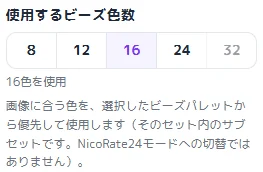
Q5: パレット(色)は自分で選べますか? A5: はい。画像から自動で抽出するほか、NicoRate(24色・48色/5mm)・NicoRateミニ(72色・2.6mm)・ナノビーズ風(48色)・パーラービーズ風(100色)・Game Boy 風・NES 風・モノクロ・セピアのプリセットから選べます。ビーズ系パレットでは、8/12/16/24/32色または数値入力で使用色数を指定すると、画像に合う色を優先して絞り込みます(そのセット内のサブセットで、別セットへの切替ではありません)。色番号と色名(NicoRate 24色・ミニ72色は商品カラーコードも)付きの凡例・材料CSVも出力できます。※各メーカーの商標です。本ツールは非公式の色合わせ用で、提携・監修はありません。色はチャート写真からの近似です。
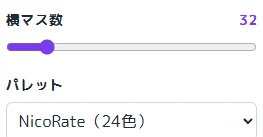
Q6: NicoRateのアイロンビーズの色に対応した図案が作れますか? A6: はい。「NicoRate(24色)」「NicoRate(48色)」「NicoRateミニ(72色・2.6mm)」から選ぶと、各セットの色見本に近い番号付きビーズ設計図・材料リストを作成できます。24色・48色は5mm、ミニ72色は2.6mmで粒サイズが異なり、同じマス数でも仕上がりサイズが変わります(色数だけの違いではありません)。24色はスタッフ厳選セットのカラー一覧、ミニ72色はセット内表示番号と商品コードに対応し、パレット下の商品リンクも選択したセットに切り替わります。
Q7: ナノビーズやパーラービーズの色にも対応していますか? A7: はい。「ナノビーズ風(48色)」「パーラービーズ風(100色)」を選ぶと、各カラーリスト順の番号付きビーズ図案と色名付き材料リストを作成できます。手元の色数に合わせて使用色を絞っても、元のビーズ番号と色名を維持します。パレット下の商品リンクも選択に合わせて切り替わります。公式との提携・監修はありません。色は公開チャート写真からの近似です。
Q8: PDF出力のとき、用紙の向きは調整できますか? A8: はい。ビーズ設計図が横に長い場合は、A4用紙を横向きにしてPDF出力するオプション(既定でオン)があります。設計図そのものが回転するわけではなく、用紙の使い方が最適化されます。印刷は生成したPDFから行ってください。
Q9: スマートフォンやタブレットでも使えますか? A9: 基本的にPCブラウザでの利用を想定しています。タブレットでも操作できますが、画面が狭いスマートフォンでは細かい設定がしづらい場合があります。
Q10: 設定は次回も残りますか?共有できますか? A10: はい。マス数・パレット・色数などの設定は、お使いのブラウザ(localStorage)に自動保存され、次回アクセス時に復元されます。名前付きプリセットの保存・読込にも対応しています。サーバーには送られません。URLハッシュでの共有は行いません。
Q11: 「ビーズ設計図」と「ビーズ図案」はどう違いますか? A11: 同じ画面の別名です。本ツールでは、マスごとに色番号を付けた配色表を「ビーズ設計図(ビーズ図案)」と呼びます。アイロンビーズやパーラービーズを置く順番・色の目安として使う、いわゆる設計図/図案/配色表のことです。