インストール不要・登録不要
ブログや SNS の写真を、ブラウザだけで整える
「写真かんたん加工ツール」
回転・反転、切り抜き、サイズ変更の 3 機能に絞ったシンプルな画面。ドラッグ&ドロップで読み込み、すぐに加工してダウンロードできます。
今すぐ写真加工をはじめるちょっとした写真加工、こんなことで困っていませんか?
- ブログ用の写真を、もう少しだけ小さくしたい…
- SNS のプロフィール画像を、きれいに正方形に切り抜きたい…
- スマホで撮った写真が、PC では横向きになってしまう…
「写真かんたん加工ツール」が選ばれる理由
主な使い方
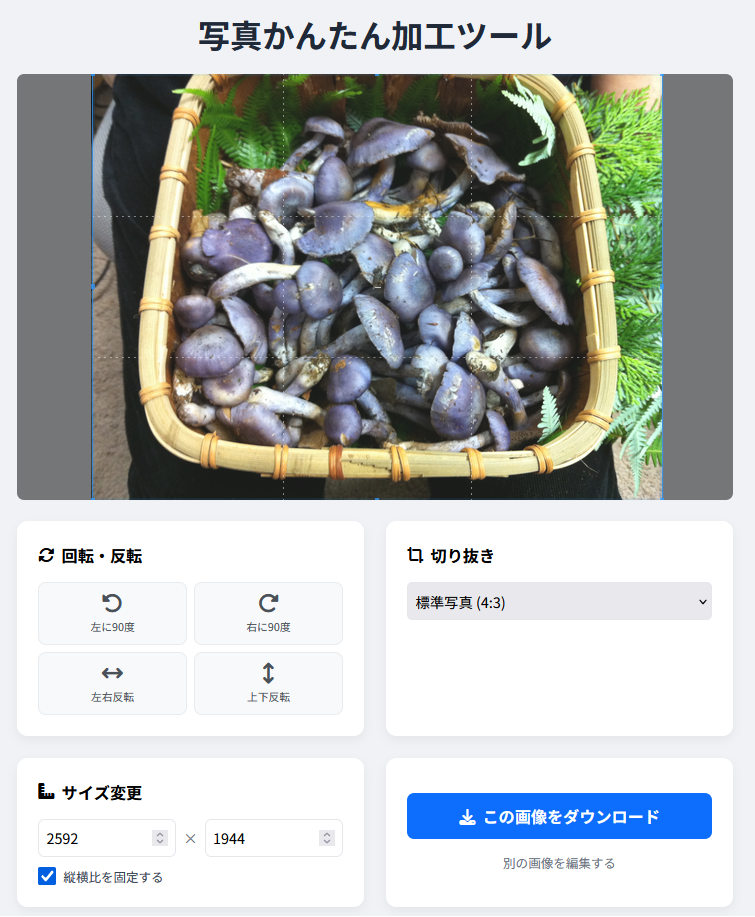
1. 写真を読み込む
破線のエリアにドラッグ&ドロップするか、「ファイルを選択」から写真を選びます。読み込むと上にプレビュー、下に編集ツールが並びます。
2. 回転・反転
左・右に 90 度回転、左右反転、上下反転をワンタップで適用できます。スマホで撮った横向き写真の修正に便利です。
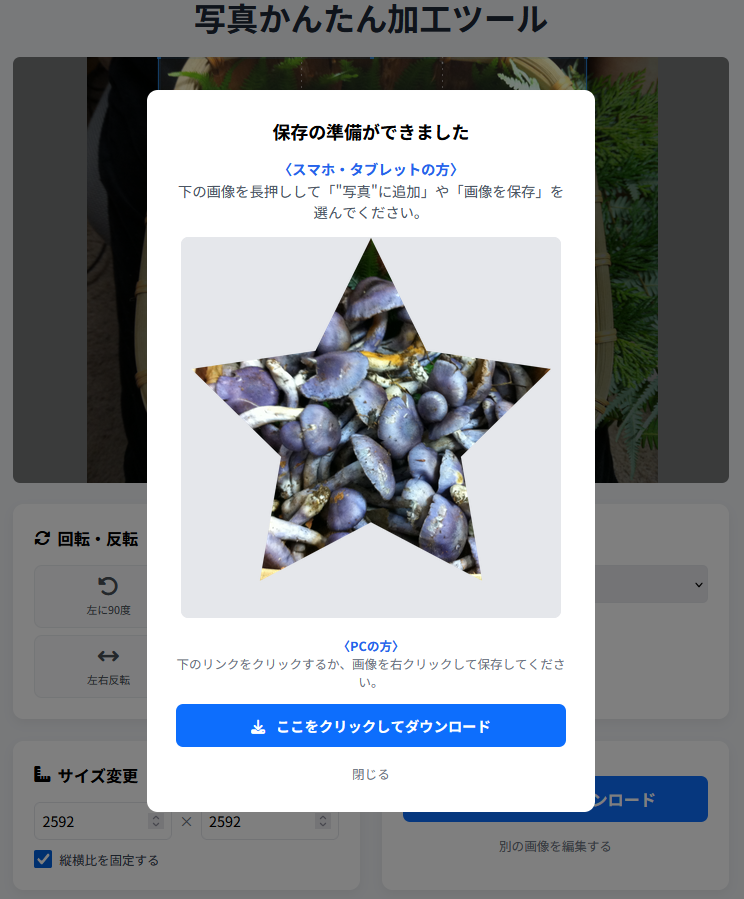
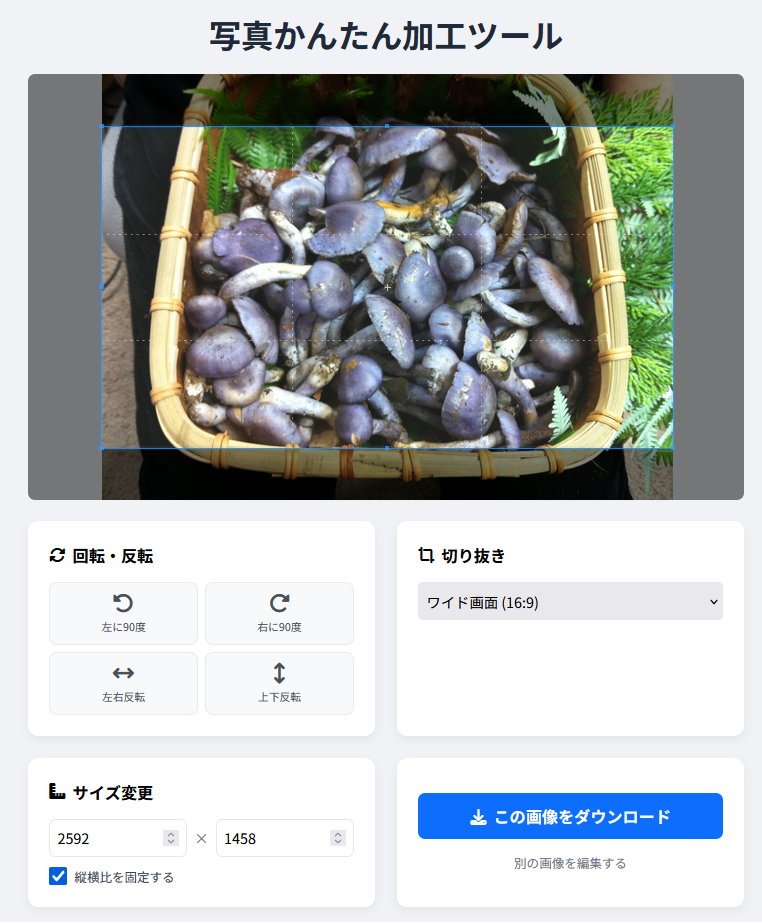
3. 切り抜き(形を選ぶ)
正方形・円形・ワイド比率など、用途に合わせた形を選び、プレビュー上の枠をドラッグして範囲を決めます。ダウンロード時に選んだ形へ切り抜かれます。
4. 切り抜きの応用
「指定文字」を選べば、漢字・記号・絵文字など一文字の形で写真を切り抜くこともできます。遊び心のあるアイコンやサムネイル作りにどうぞ。
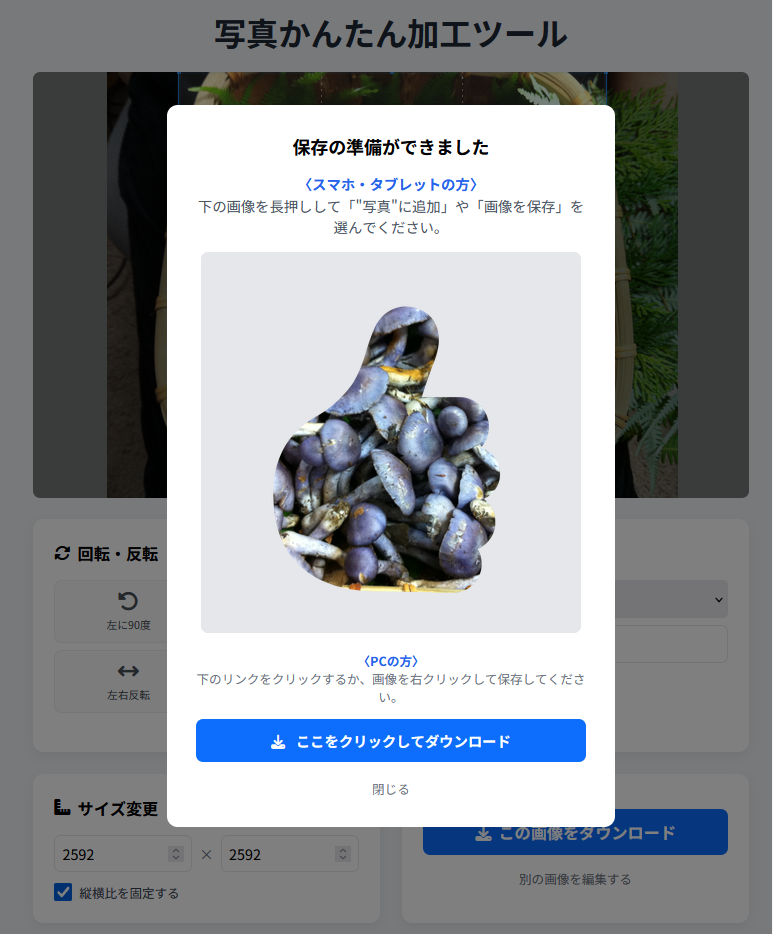
5. サイズ変更と保存
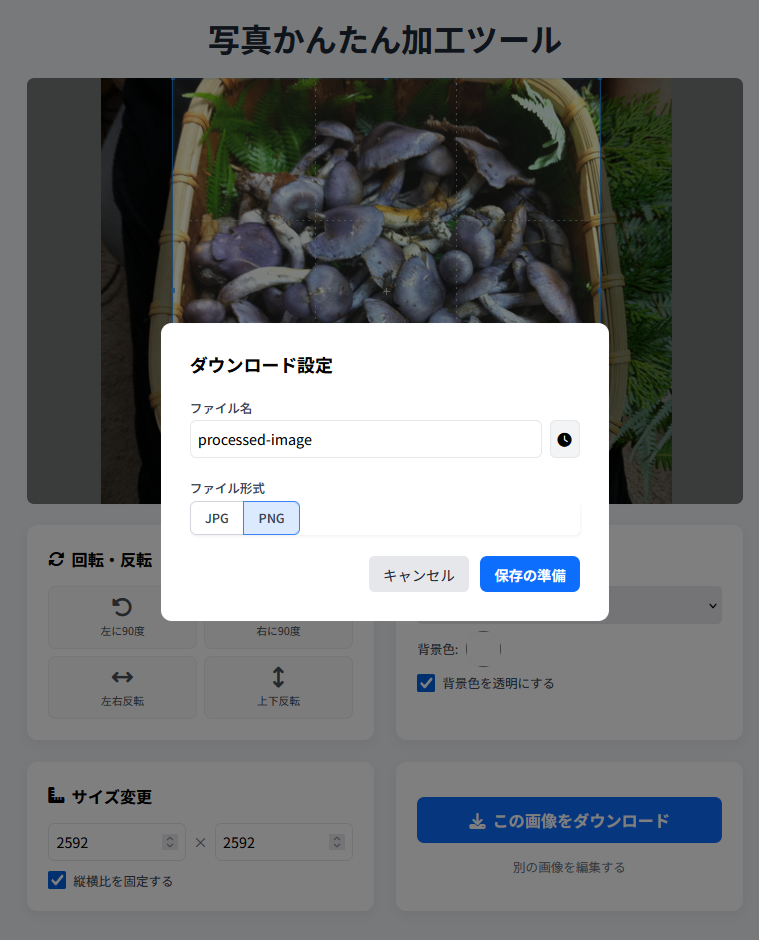
幅・高さを指定してリサイズ(縦横比固定も可)。編集後は「この画像をダウンロード」からファイル名と JPG / PNG を選び、保存の準備ができたらリンクから取得します。
よくある質問 (FAQ)
Q1: 利用料金はかかりますか?
A1: いいえ。すべての機能を無料でご利用いただけます。会員登録も不要です。
Q2: 編集した写真はサーバーに保存されますか?
A2: いいえ。画像は外部サーバーにアップロードされず、お使いのブラウザ内だけで処理されます。
Q3: スマートフォンでも使えますか?
A3: PC のブラウザでの利用を主に想定しています。画面サイズによっては操作しづらい場合があります。
Q4: どんな画像形式に対応していますか?
A4: 一般的な画像形式を読み込めます。保存時は JPG / PNG から選べます。透明背景が必要な切り抜きでは PNG の利用をおすすめします。
ブログや SNS の写真加工、もっと手軽に。
下のボタンからツールを開き、今日からブラウザだけで編集を始められます。
無料で写真加工をはじめる