接続・回線品質
オンライン状態、HTTPS、DNS到達性、HTTP/2、Ping、Jitter、簡易パケットロス、ダウンロード・アップロード速度を確認します。
ブラウザから通信の状態を確認
ネットが遅い・不安定。状態を見える化。
接続状態・回線品質・IP・セキュリティ・ブラウザ通信機能をまとめて確認。測定結果と環境に応じた改善方法を、ネットの不調を切り分ける参考にできます。
診断時に当サイトへ通信します。応答時間・速度は、この接続経路での簡易測定です。

RESULTS
健康度の点数に加え、項目ごとの数値と改善アドバイスを確認できます。評価が良い場合も、通信のすべてが正常だと保証するものではありません。


FEATURES
オンライン状態、HTTPS、DNS到達性、HTTP/2、Ping、Jitter、簡易パケットロス、ダウンロード・アップロード速度を確認します。
当サイトへの接続に使われたPublic IPとIPバージョンを表示し、IPv4・IPv6の経路を分かりやすく説明します。
HTTPS、Secure Context、Mixed Content、Cookie、Do Not Track、WebRTCのローカルIP露出を確認します。
WebSocket、WebRTC、WebGPU、WebAssembly、WebCodecs、各種ストレージなど17機能の対応状況を一覧表示します。
HOW IT MEASURES
接続状態・通信機能を確認
応答とダミーデータの送受信
HOW TO USE
診断開始から結果確認まで、3ステップで進められます。
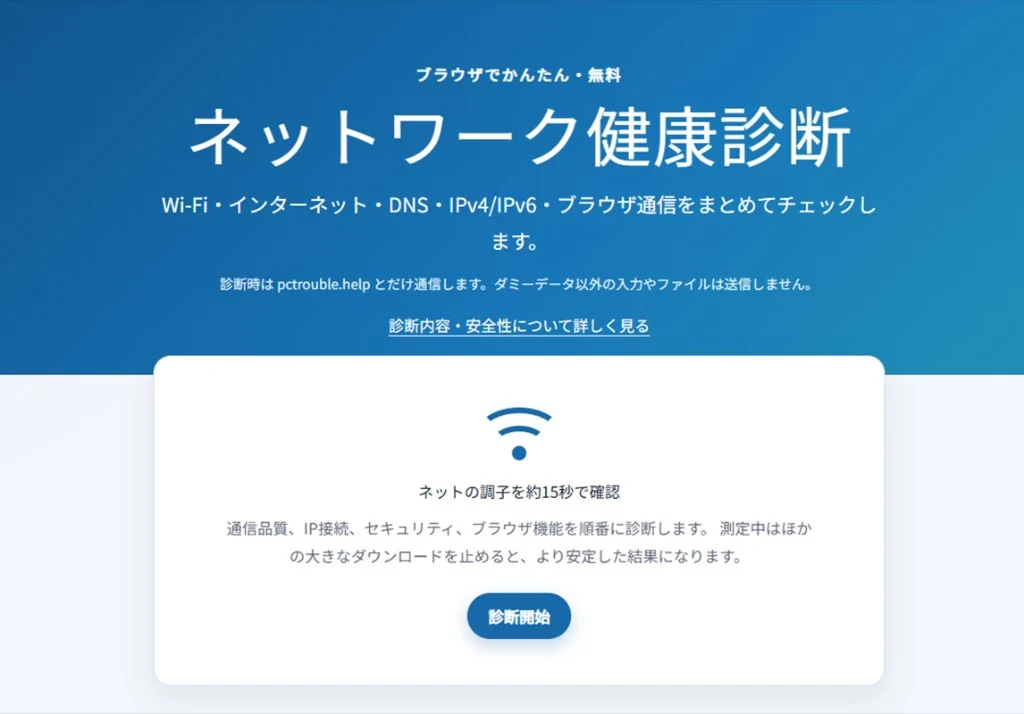
「診断開始」を押すと、接続状態・IP・回線品質・ブラウザ機能の確認が順番に始まります。
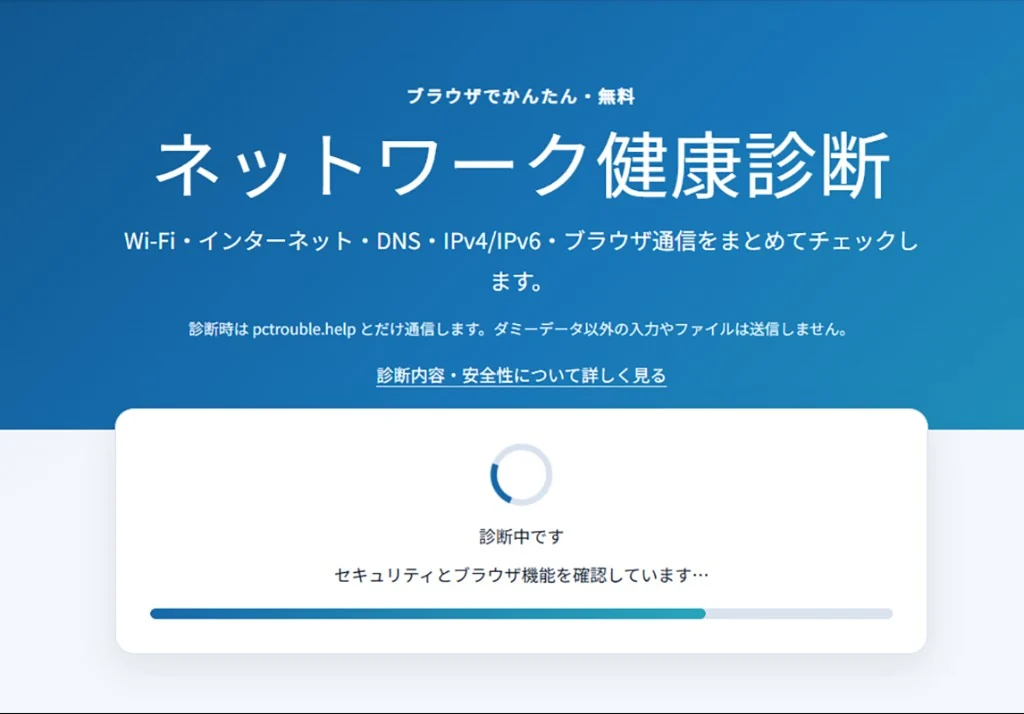
pctrouble.help へのHTTPS通信で応答時間や簡易速度を測ります。アップロード測定ではブラウザで生成したダミーデータだけを送ります。
100点満点の健康度、項目別カード、環境に合わせた改善方法を確認します。

ネットが遅い・不安定なら、まず状態を確認
応答時間・通信のゆらぎ・IPv4/IPv6・速度をまとめて確認できます。
ネットワークを診断するPRIVACY
LIMITS
FAQ
A1: はい。登録・インストール・APIキーは不要で、スマートフォンとPCのブラウザから無料で利用できます。
A2: 入力情報やファイルは送信しません。速度測定では回線に応じて通信量を調整し、最大で下り約5MB・上り約1.3MBのダミーデータだけを使用します。サーバーでは保存せず破棄します。Public IPは結果表示のためレスポンスに含めます。診断機能では保存しませんが、通常のWebサーバーアクセスログはサイト運用ポリシーに従います。
A3: ブラウザからICMP Pingは実行できないため、pctrouble.helpへのHTTPS応答時間で代替します。パケットロスも複数回のHTTP通信失敗から推定する簡易値で、専用測定器の結果とは異なります。
A4: 必ずしも故障ではありません。契約中のプロバイダー、ルーター設定、接続経路によってIPv4が選ばれる場合があります。本診断は当サイトへの今回の接続経路を表示します。
A5: ブラウザだけでVPN利用を確実に判定する方法はありません。誤判定を避けるためVPNの断定は行わず、Public IP、タイムゾーン、WebRTCの確認結果を判断材料として表示します。
A6: 多くの場合は異常ではありません。ブラウザのプライバシー保護、端末の種類、APIの対応状況により取得できない項目があります。未対応項目は原則として健康度を大きく減点しません。
A7: PCもしもし相談室はCPU・メモリ・マイクなどPC全体の症状診断です。ネットワーク健康診断は通信・DNS・IPv4/IPv6・ブラウザ機能に特化しています。ネットの不調が気になるときは本ツール、PC全体の不調はPCもしもし相談室が向いています。
A8: 一般的なスピードテストは下り・上り速度の数値が中心です。本診断はDNS・IPv4/IPv6・HTTP応答の安定性・ブラウザ機能・セキュリティ確認もまとめて行い、100点満点の健康度と項目ごとの改善アドバイスを表示します。速度だけでなく「なぜ遅いか」の切り分けに向いています。
A9: まず5GHz帯(SSIDや設定に「5G」「A」とあることが多い)に接続しているか確認し、2.4GHz帯(「2.4G」「G」のみ)だけに繋がっていないか見直してください。ルーターに近づき、電子レンジやBluetooth機器から離し、ほかの端末の大容量通信を止めてから再診断するのが有効です。
A10: オンライン状態・接続方式・データセーバー、Public IP・DNS・IPv4/IPv6、Ping・Jitter・パケットロス推定、簡易ダウンロード・アップロード速度、WebRTCやCookieなどのセキュリティ、ブラウザ通信APIの対応状況を確認できます。
A11: 用途によりますが、本診断では下り10Mbps以上・上り5Mbps以上を良好、それ未満は注意・要改善として表示します。動画視聴やビデオ会議ではさらに余裕があると快適です。数値が低い場合はWi-Fi帯域(2.4GHz/5GHz)や有線LANへの切り替えも検討してください。