メール添付・フォーム提出
資料やスキャンした書類が添付制限を超えるときに。容量だけでなく、提出先で求められる画質や文書の形式も確認してください。
メール添付・提出・共有の前に
PDFの容量を小さく。画質と軽さを見比べて。
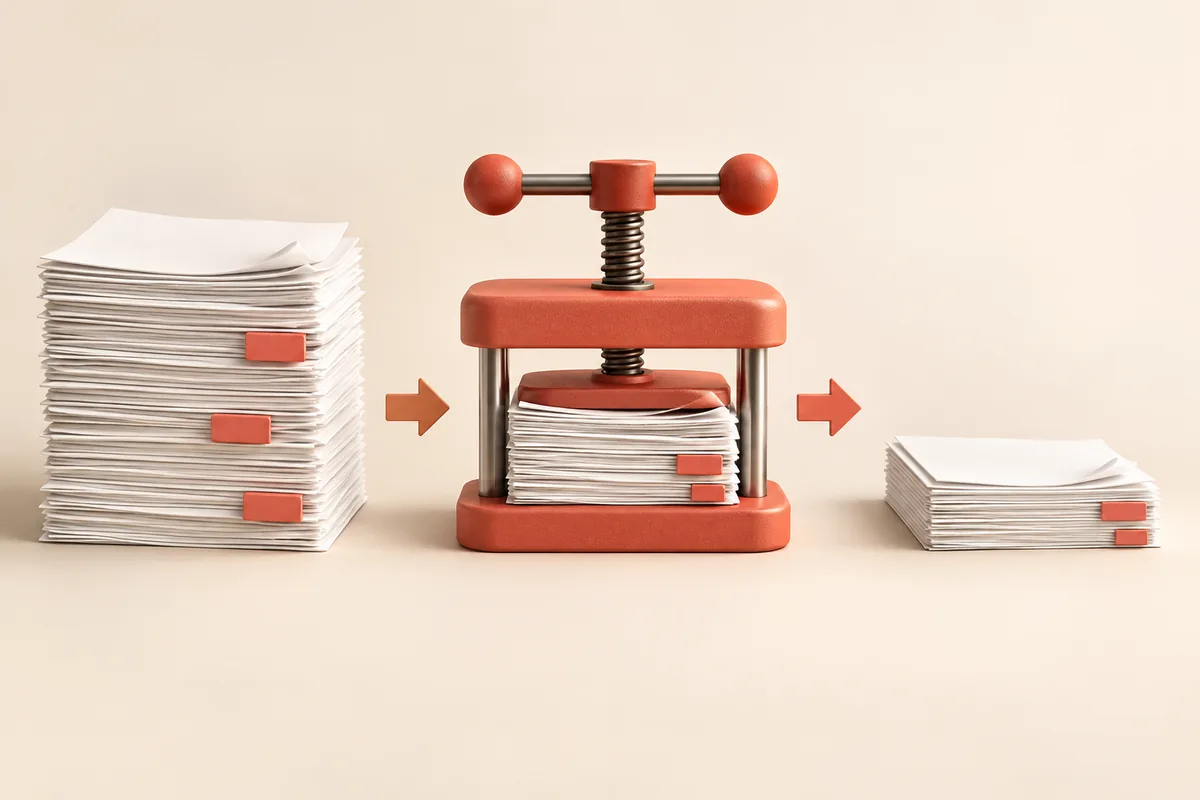
重いPDFをブラウザで圧縮・軽量化。画像の最適化やページの画像化を選び、処理後の容量を試算してから保存できます。複数ファイル、ページ指定、テキスト透かしにも対応しています。
PDF本体はアップロードしません。圧縮効果は文書によって異なります。
利用シーン
資料やスキャンした書類が添付制限を超えるときに。容量だけでなく、提出先で求められる画質や文書の形式も確認してください。
写真が多い資料を軽くしたいときに。元の文書は残し、共有用の新しいPDFを作れます。
閲覧用の資料を保存する前に容量を調整。細かな文字が読めるか、プレビューと保存後のPDFで確かめられます。
方式を選ぶ
PDFは文字・図形・画像などを含む文書です。画像の再圧縮と、ページ全体を画像にする圧縮では、処理後に残る機能が違います。見た目と容量、文字検索の必要性に合わせて選んでください。
PDF内の処理できる画像を、品質・最大解像度の設定で再圧縮。文字や図形を残したいときの候補です。すべての画像を処理できるわけではありません。
ページ内の画像データ量に応じ、重いページを画像化して軽量化。軽いページはそのまま残します。画像化されたページの文字は選択・検索できません。
ページをJPEG画像にして新しいPDFを作成。超高・高・中・低画質から選べます。容量を減らしやすい反面、画質や文書の機能に影響します。
低画質や低い解像度では、写真の細部や小さな文字が読みにくくなる場合があります。もともと軽いPDFでは、圧縮しても容量が減らないことがあります。
実際の画面
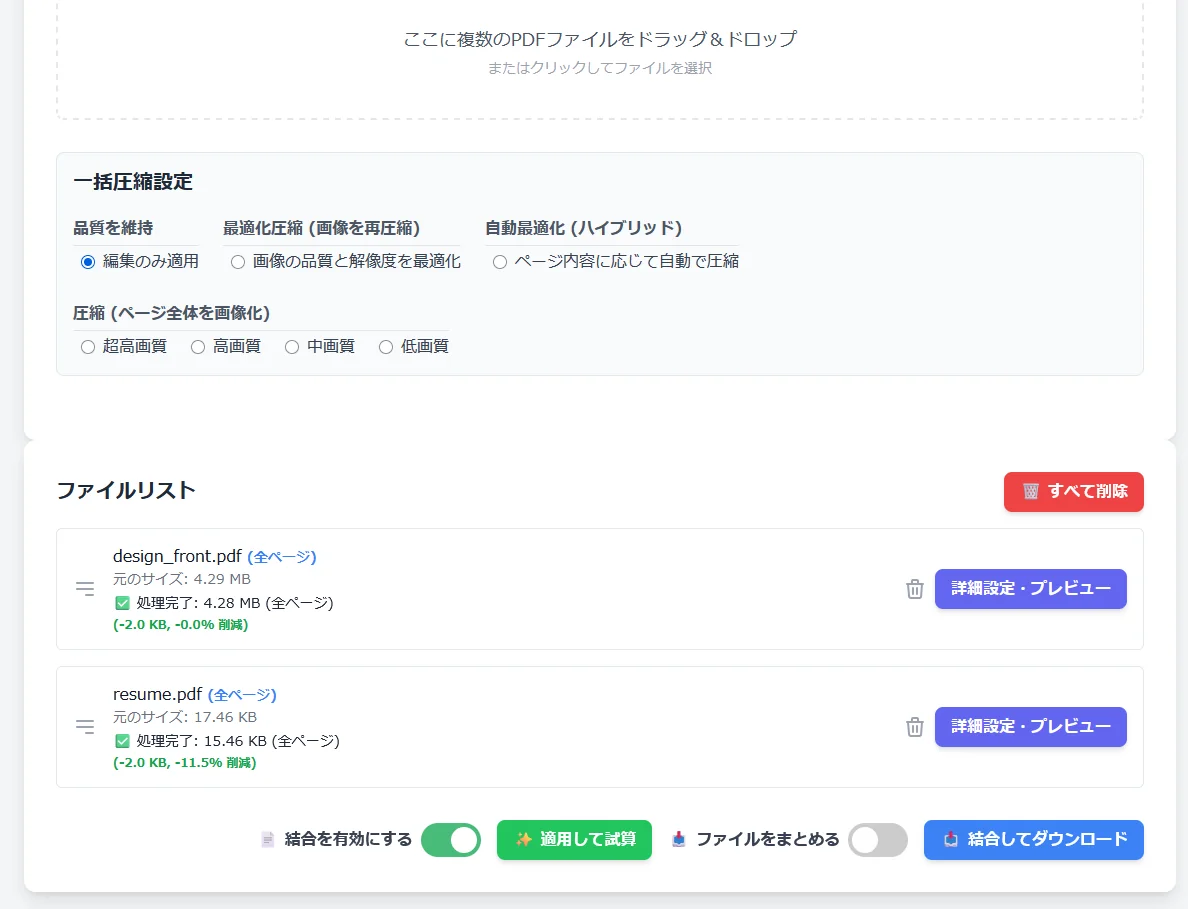
ファイルごとに元の容量と処理後の容量を表示します。「適用して試算」は実際に設定を適用した結果なので、設定を変えて比較してから保存できます。
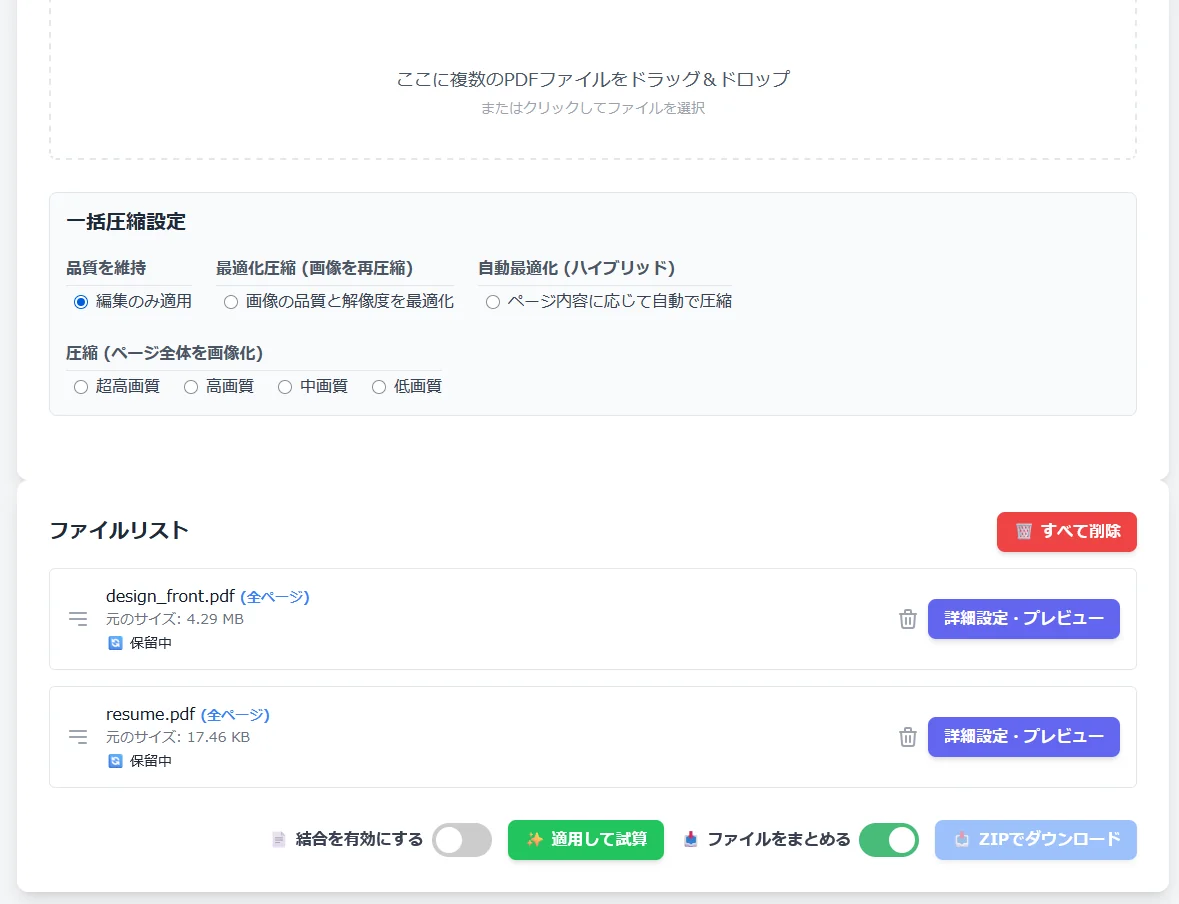
複数のPDFは、個別保存・ZIPでまとめる・1つのPDFへ結合から選べます。結合する場合は、一覧の並び順も確認してください。
HOW TO USE
PDFをドラッグ&ドロップ、またはクリックして選択します。複数ファイルも追加できます。
最適化圧縮・自動最適化・ページ全体の画像化から選択。必要なら「詳細設定・プレビュー」で画質、ページ範囲、透かしを調整します。
「適用して試算」で実際に処理し、元の容量と処理後の容量を比較します。プレビューで文字や画像の見え方も確認してください。
個別・ZIP・結合から保存方法を選びます。元のPDFは残し、保存したファイルのページ数と内容を確認してください。
必要なところだけ、細かく調整
開始ページと終了ページを指定し、必要な範囲を出力できます。ページの見え方をプレビューで確認します。
画像の品質・最大解像度を調整。詳細設定の目標容量指定は、ページを画像化して近づけます。目標達成を保証するものではありません。
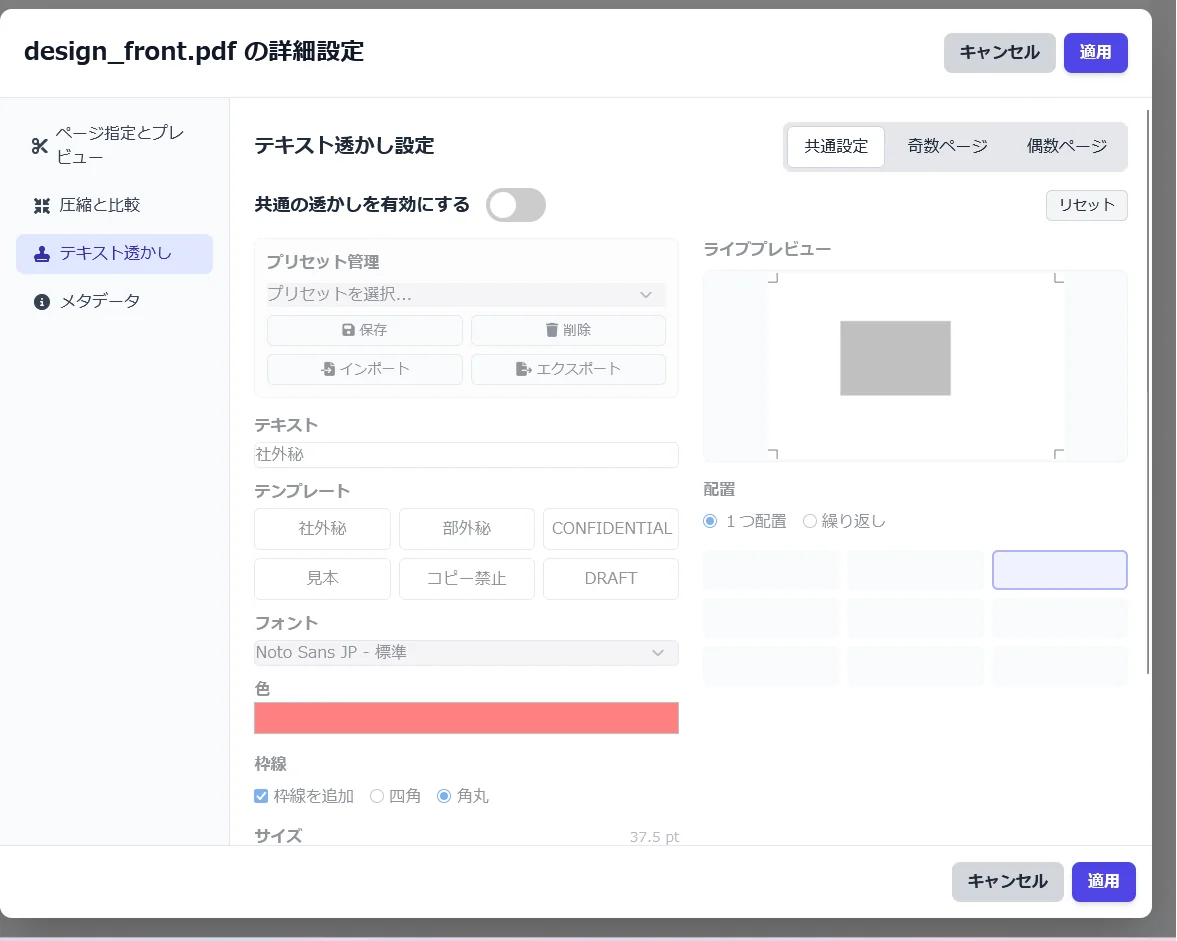
透かしの文言、色、配置などを設定できます。共通・奇数・偶数ページの設定や、プリセットの保存・読み込みにも対応しています。
文書のタイトル・作成者・件名・キーワードを編集できます。ファイル内の情報をすべて除去する機能ではありません。
一括設定とファイルごとの詳細設定を使い分けられます。結合を有効にすると、一覧の順序で1つのPDFへ保存できます。
処理結果を新しいファイルとしてダウンロード。元のPDFを自動で書き換えることはありません。
| 入力・出力 | 入力はPDF。出力はPDF、複数ファイルをまとめる場合はZIPも選べます。 |
|---|---|
| 対応環境 | 新しいPC用ブラウザを推奨。スマートフォンは対応ブラウザで利用できますが、大きな文書では時間やメモリが必要です。 |
| パスワード保護 | パスワード保護されたPDFは処理できません。 |
| 文書の機能 | ページを画像化する方式では、文字の選択・検索ができなくなります。リンク・フォームなどの機能も維持されない場合があります。 |
| 保存後の確認 | ページ数、文字の読みやすさ、画像、文書の機能を別のPDFビューアでも確認してください。元のPDFは残してください。 |
データの扱い
選んだPDFの読み込み・圧縮・保存は端末のブラウザ内で処理し、PDF本体をサーバーへ送信しません。ページ表示、処理用プログラム、文書表示や透かし用フォントの取得には通信が発生します。
FAQ
A1: 無料で使えます。会員登録やソフトのインストールは不要です。
A2: PDF本体は送信しません。読み込み・圧縮・保存はブラウザ内で行います。必要なプログラムやフォントを取得するための通信は発生します。
A3: 最適化圧縮は対象の画像を再圧縮し、文字などを残す方式です。ページ全体の画像化では文字も画像になるため、文字の選択・検索ができなくなります。自動最適化も一部のページを画像化することがあります。細かな文字や図は保存前に確認してください。
A4: できます。複数のPDFに一括設定を適用し、個別またはZIPで保存できます。結合を有効にすると、並び順に1つのPDFへまとめて保存できます。
A5: あります。パスワード保護されたPDFは処理できません。文字中心の文書や、すでに圧縮された画像の多いPDFは、容量があまり減らないことがあります。処理後に大きくなる場合もあるため、試算結果を確認してください。
A6: できます。詳細設定で目標容量(MB)や開始・終了ページを指定できます。目標容量への圧縮はページを画像化する方式で、指定した容量に必ず収まるわけではありません。
A7: できます。テキスト透かしの内容・配置などを選び、タイトル・作成者・件名・キーワードのメタデータを編集できます。透かしの追加は、閲覧やコピーを防ぐ機能ではありません。
A8: 新しいPC用ブラウザでの利用をおすすめします。スマートフォンの対応ブラウザでも利用できますが、大きなPDFや複数ファイルでは時間・メモリが必要です。保存したPDFを別のビューアでも確認してください。