ツリーマップで可視化
面積の大きさで「どこが重いか」を直感的に把握。ブロックをクリックして階層を掘り下げられます。
フォルダ容量を、ツリーマップで見える化
フォルダのどこが重いか、ひと目で。
フォルダをドロップするだけで、どこが容量を食っているかをツリーマップとランキングで把握。ブラウザ内で解析し、ファイルをアップロードしません。
PCブラウザ向け。整理候補を見つけるツールです。ファイルは削除しません。

面積が大きい場所ほど容量を使っています。ツリーマップとランキングを見比べ、整理する候補を探せます。
表示例:容量ツリーマップ
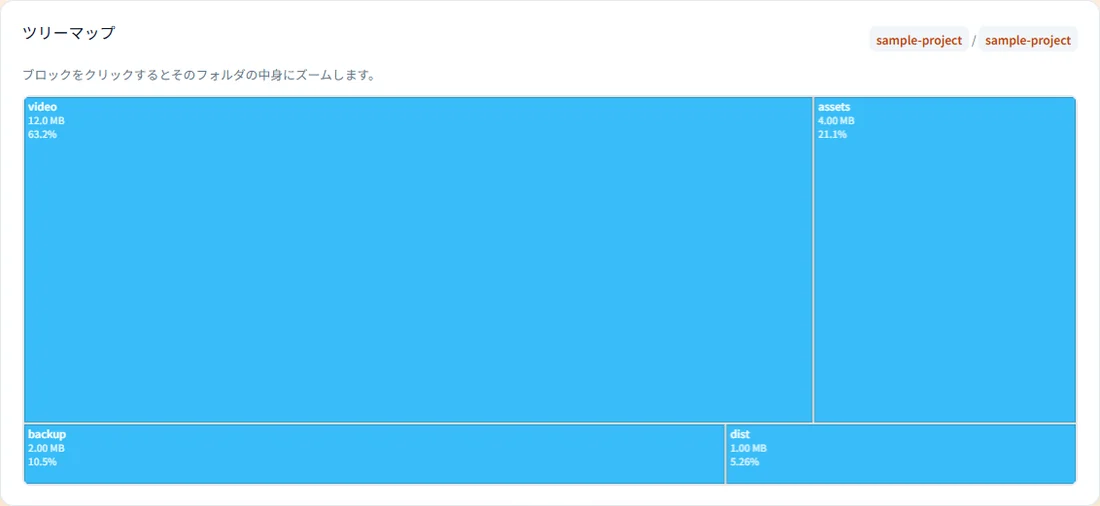
表示例:フォルダとファイルの容量
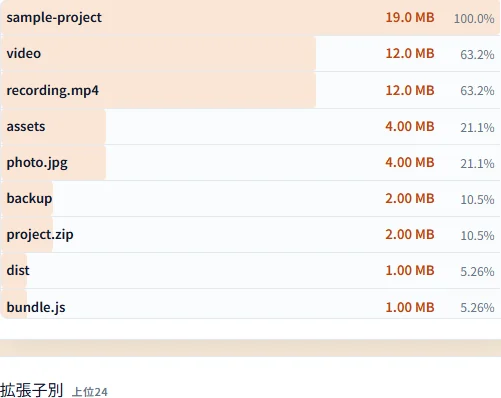
この画面は表示例です。どこデカは整理候補を見つけるツールで、ファイルを削除・移動する機能はありません。
重い場所を確認してから、整理へ
許可したフォルダを読み取り、容量の内訳を確認できます。
重い場所を確認する面積の大きさで「どこが重いか」を直感的に把握。ブロックをクリックして階層を掘り下げられます。
直下フォルダを合計サイズ順に TOP30 表示。整理の優先順位をつけやすくなります。
しきい値(例: 50 MB 以上)を超えるファイルをまとめてリストアップ。
.zip や .mp4 など、拡張子ごとにどれだけ容量を使っているかを把握できます。
フォルダの中身はサーバーに送りません。読み取りと集計は、お使いのPCのブラウザ内で行います。
C:\ 直下やUsers・Program Files全体など、ブラウザが読み取れない場所があります。作業用のサブフォルダを選んでください。
PCのChrome / Edgeを推奨します。専用の容量解析アプリより時間がかかる場合があります。外付けHDDやNASも、端末から選択できるフォルダが対象です。
HOW TO USE
作業用フォルダをドラッグ&ドロップするか「フォルダを選択」から指定します。C:\ 直下や Downloads 全体など、ブラウザが読めない場所は事前に案内します。
スキャン中はファイル数と合計容量を表示。完了するとツリーマップとサマリーが表示されます。
フォルダ TOP・巨大ファイル・拡張子別から、削除や移動の候補を洗い出します。別のフォルダを選べば最初からやり直せます。
FAQ
A: はい。フォルダをドロップするだけで、どのフォルダやファイルが容量を食っているかをツリーマップとランキングで可視化できます。インストール不要・ブラウザ内完結です。
A1: はい。デスクトップアプリのインストールは不要です。Google Chrome または Microsoft Edge で pctrouble.help を開き、フォルダを指定するだけで使えます。社用 PC でソフトの追加インストールが難しい場合にも向いています。
A2: 登録不要・無料です。会員登録やクレジットカードの入力はありません。ブラウザでページを開いてそのままお使いいただけます。
A3: いいえ。フォルダの中身は当サイトのサーバーへ送信されません。スキャン・集計・表示はすべてお使いの端末のブラウザ内で行われます(ローカル処理)。
A4: いいえ。Chrome / Edge では C:\ 直下や Users・Program Files 全体など、OS の保護された領域は読めません。プロジェクト用のサブフォルダを選んでください。
A5: デスクトップ向けの専用アプリと比べると、ブラウザ API でフォルダを辿るため速さは劣ります。その代わりインストール不要で、許可したフォルダ内の容量把握には十分な用途を想定しています。
A6: Google Chrome または Microsoft Edge(PC)を推奨します。フォルダの読み取り制限の案内も Chromium 基準で整えています。
A7: 環境によります。OneDrive やピクチャ・ミュージック・ビデオは多くの場合スキャンできます。Downloads やドキュメント直下はブラウザ制限で難しいことがあります。
整理する前に、容量の内訳を知る
作業用フォルダを選んで、重い場所を確認できます。
無料でどこデカを使う