登録不要のタスク管理・プライベートカレンダー
Taskるカレンダー
やることと予定を、ひとつのカレンダーに。
繰り返しタスク、メモ、チェックリストを予定と一緒に管理。ブラウザに保存する、自分用のタスクカレンダーです。
- 無料
- 登録不要
- ブラウザで利用
予定の自動同期はありません。大切なデータはJSONでバックアップしてください。

PLAN YOUR WEEK
予定の隣に、やることの進み具合
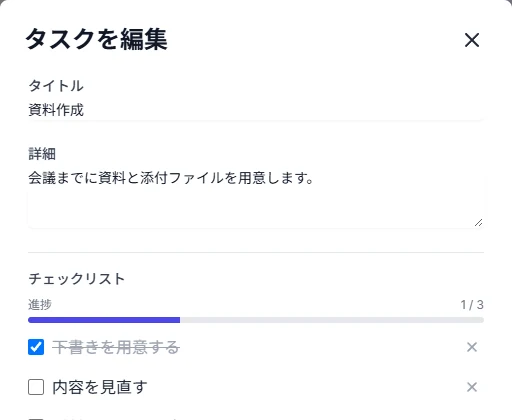
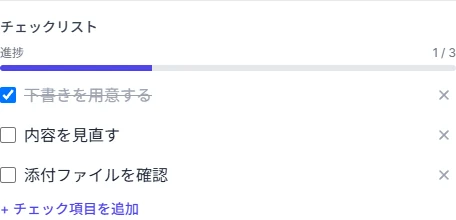
毎日のルーティンを繰り返し登録し、仕事・家事・習慣化のやることリストを整理できます。タスクを開けば、メモとチェックリストも同じ画面に。
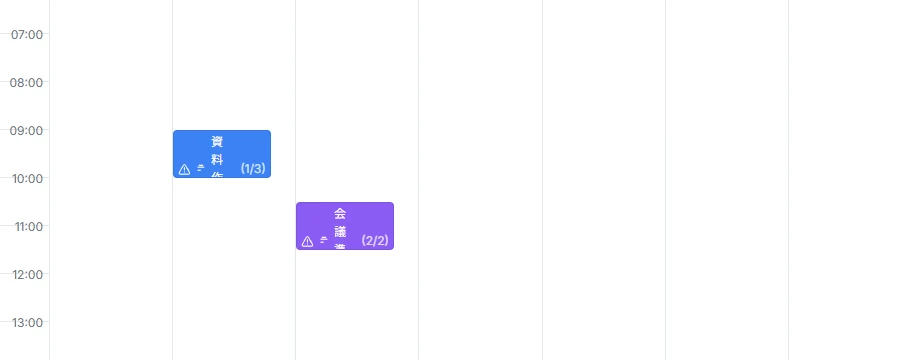
月・週・日・議題の表示切替、ドラッグでの日時変更、色や優先度での絞り込みに対応。過去のタスクはタイトルや説明文から検索できます。

REPEAT & ORGANIZE
一度登録して、繰り返し使う
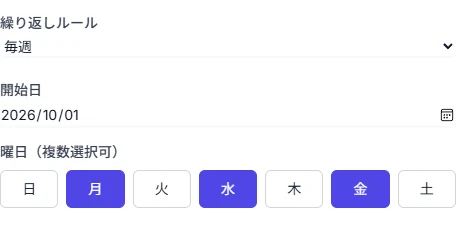
日付・曜日を決める
特定の日、毎週、毎月の日付や第何曜日などを指定。
やることを分ける
タスクごとのチェックリストとメモで、手順を忘れずに。
あとから探す
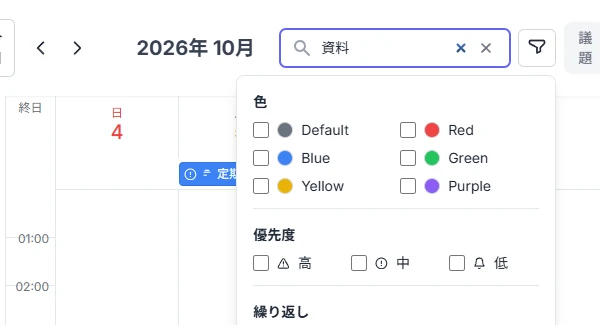
キーワード、色、優先度、繰り返しの有無で絞り込み。
必要な予定を、あとから探す
タイトルや説明のキーワードに加え、色・優先度・繰り返しの有無を組み合わせて絞り込めます。
今週のやることを、カレンダーに置いてみませんか?
予定とチェックリストを、自分のブラウザにまとめられます。
タスク管理を始めるYOUR BROWSER
ブラウザに保存。バックアップは手元に。
| 項目 | できること・確認すること |
|---|---|
| 通常の保存 | 予定や画面設定は、このブラウザに保存します。端末やブラウザが違うと別のデータです。 |
| JSON | 予定のバックアップと復元。保存したJSONは、自分で保管してください。 |
| ICS(iCalendar) | 他のカレンダーで利用するための書き出し。ICSの取り込みや自動同期には対応しません。 |
| Googleカレンダー | 選んだ予定を追加するためのページを開きます。この操作時は予定の情報をGoogleへ渡します。 |
ブラウザのデータ削除、端末の故障などで予定が失われる場合があります。共有端末では、同じブラウザを使う人が保存済みの予定を閲覧できることにも注意してください。
HOW TO USE
使い方
予定とタスクを登録
「作成」やカレンダーの日付から追加します。時刻、繰り返し、色、優先度を設定できます。
メモとチェックリストで管理
タスクを開いて手順をメモし、終わった項目にチェック。月・週・日・議題表示や検索で見直します。
バックアップして続ける
JSONを書き出して手元へ保存。別の端末やブラウザでは、そのJSONを取り込めます。
FAQ
よくある質問
予定のデータはどこに保存されますか?
A1: 予定は、このブラウザに保存します。当サイトのサーバーへ予定データを送信・保存しません。Googleカレンダーへの追加を選んだ場合は、その予定の情報をGoogleへ渡します。
スマートフォンでも使えますか?
A2: スマートフォン・タブレットからも使えます。細かいドラッグ操作や予定の見比べには、画面の広いPCが向いています。
別の端末と予定を自動で同期できますか?
A3: 自動同期はできません。予定はブラウザごとに保存されます。別の端末へ移す場合はJSONのエクスポート・インポートを使ってください。
保存した予定が消えることはありますか?
A4: ブラウザのデータを削除すると予定も失われる場合があります。シークレットモードの保存も継続利用には向きません。定期的にJSONでバックアップしてください。
iCalendar形式の予定を取り込めますか?
A5: ICS(iCalendar)は書き出しに対応します。取り込みはTaskるカレンダーのJSONバックアップを使います。外部カレンダーとの継続的な同期ではありません。
キーボードでも操作できますか?
A6: 「N」で新規タスク作成、「T」で今日へ移動するなどのショートカットがあります。操作画面のヘルプで一覧を確認できます。
次の予定を、忘れないうちに。
登録せずに、予定とタスクを整理できます。
タスクカレンダーを開く