カメラ
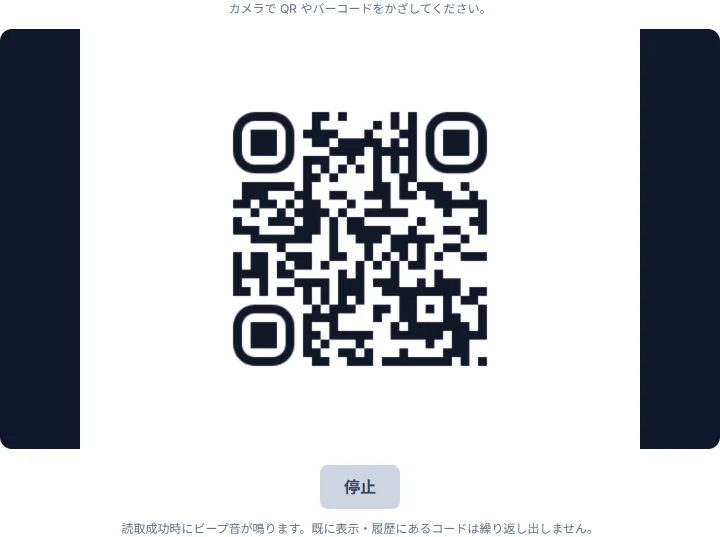
手元のQR・バーコードをカメラにかざす。HTTPS接続とカメラ権限が必要です。
QR & BARCODE READER
カメラ・画面・画像。3通りで読む。
ブラウザで使える無料のQRコード読み取りサイトです。手元のコード・別タブのQR・保存した画像から、QRコードやバーコードを読み取り、内容をコピー・TSV保存できます。
画像・カメラ映像はブラウザ内で解析。商品情報の取得では、バーコードの数字を外部データベースへ問い合わせます。

手元のコード、他の画面、保存した画像。場所に合わせて読取タブを選びます。
手元のQR・バーコードをカメラにかざす。HTTPS接続とカメラ権限が必要です。
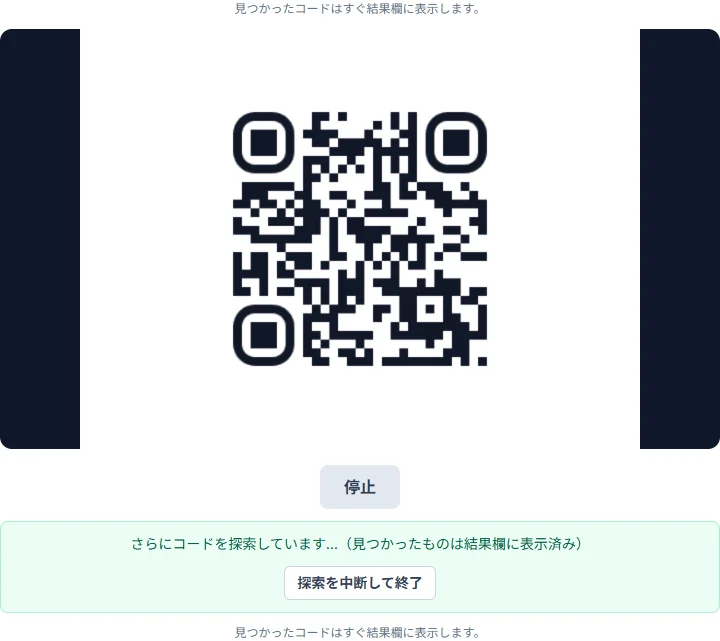
別タブ・ウィンドウ・画面を選んで読み取る。自分自身の読取タブは共有しないでください。
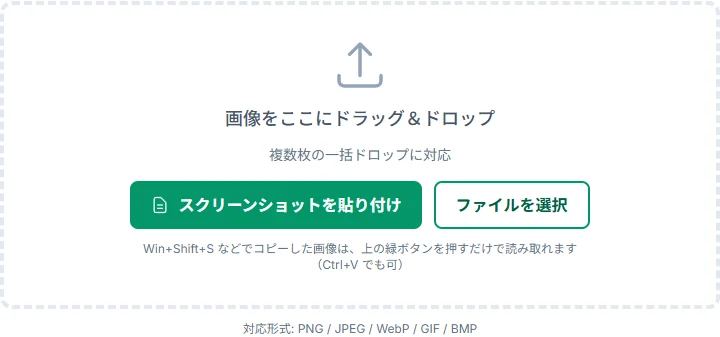
PNG / JPEG / WebP / GIF / BMPをドロップ。保存画像・スクショ・複数画像に対応します。

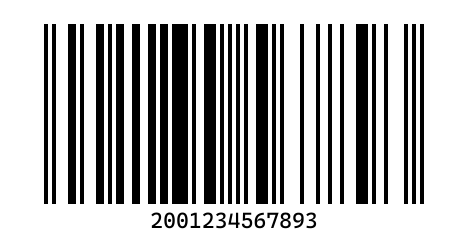
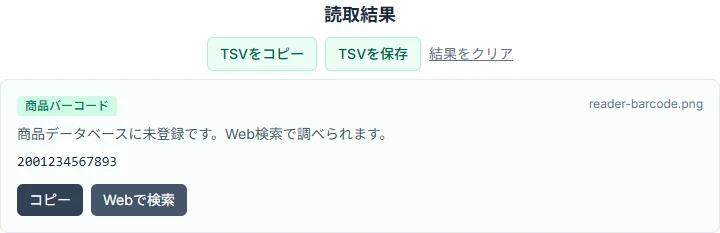
「カメラスキャン」「画面・ウィンドウ・タブ」「画像ドロップ解析」の3タブで切り替え。物理コードのかざし、共有画面のキャプチャ解析、画像ファイルの一括処理を用途に合わせて選べます。「見つかったら探索を終了」は全タブ共通で、すべて探すか件数指定(既定1件)を選べます。
スマホ・PC のカメラを使い、QR コードやバーコードをその場で連続スキャン。読取成功時にビープ音とハイライトでお知らせします。指定件数に達したら自動で停止できます。
別ブラウザタブ・ウィンドウ・画面を共有し、表示中のコードをキャプチャして解析します。見つかったものはすぐ結果欄に表示し、件数指定で早期終了も選べます(Chrome / Edge / Firefox など)。
PNG / JPEG / WebP / GIF / BMP をドラッグ&ドロップ。複数枚を一度に解析し、1枚に複数コードがある場合も探索できます(すべてのコードを検出できる保証はありません)。件数指定で必要な数だけ見つけたら打ち切れます(Chrome / Edge 推奨)。
Win+Shift+S などでコピーした画像は「スクリーンショットを貼り付け」ボタンでそのまま解析できます。Ctrl+V にも対応しています。
読取結果と履歴をタブ区切り(TSV)でコピーまたはファイル保存できます。読取日時・種類・形式・内容・読取元・補足の列付き。カンマや改行を含むコードもエスケープ付きで崩れにくく、Excel や Google スプレッドシートへ取り込めます。
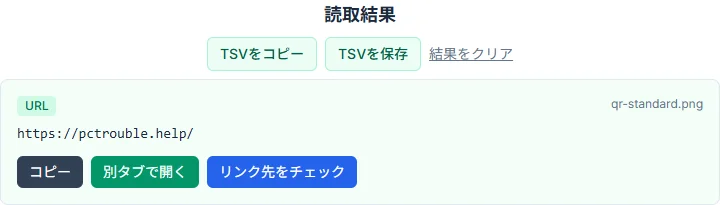
読取結果が URL の場合、リンク先まるみえチェッカーへワンクリックで渡し、短縮 URL の最終行き先を確認できます。
画像はPNG / JPEG / WebP / GIF / BMP。QR Codeのほか、EAN-13、EAN-8、Code 128、Code 39などに対応します。読める形式はブラウザの読取エンジンによって異なります。
複数画像の一括解析、1枚に複数コード、画面共有からの読み取りはChrome / Edgeでの利用を推奨します。「すべて探す」または件数指定(既定1件)で探索の終了条件を選べます。
「スクリーンショットを貼り付け」やCtrl+Vから画像を解析できます。権限・ブラウザ設定によって使えない場合はファイル選択を利用してください。かすれや小さすぎるコードは読み取れない場合があります。
画像・カメラ映像・共有映像はブラウザ内で解析し、当サイトへアップロードしません。商品バーコードの数字は、商品情報を取得するため外部のOpen Food Factsへ問い合わせます。読取ライブラリの読み込みにも通信が必要です。
読取履歴は30件までこのブラウザに保存され、「すべて削除」で消せます。結果・履歴はTSVでコピーまたは保存できます。Wi-Fiのパスワードなども平文で含まれるため、共有や保存先を確認してください。
URLの「リンク先をチェック」は、リンク先まるみえチェッカーへの連携です。最終URL等の確認を行うもので、リンク先の安全性を保証する判定ではありません。
HOW TO USE
カメラスキャン、画面・ウィンドウ共有、画像ドロップのいずれかのタブを選びます。
カメラをかざす、画面を共有する、または画像をドロップしてコードを解析します。
読み取った内容をコピーするか、URLの場合はリンク先チェッカーで最終URL等を確認できます。安全性の保証ではありません。
FAQ
A1: はい。よみToRu はブラウザだけで動く無料のオンライン QRリーダーです。スマホアプリや PC ソフトのインストールは不要です。カメラスキャン、画面共有、画像ファイルのドロップのいずれかで読み取れます。
A2: はい。画像ドロップ解析タブに PNG / JPEG / WebP / GIF / BMP をドラッグ&ドロップするか、「スクリーンショットを貼り付け」で Win+Shift+S などでコピーした画像をそのまま解析できます。別タブに表示中の QR は「画面・ウィンドウ・タブ」タブの画面共有からも読み取れます。
A3: いいえ。画像・カメラ映像の解析はブラウザ内で行い、当サイトへアップロードしません。ただし、商品情報の取得では商品バーコードの数字を外部DBへ問い合わせます。履歴はこのブラウザに保存され、削除できます。
A4: 画像は PNG、JPEG、WebP、GIF、BMP に対応しています。QR コードのほか、EAN-13、EAN-8、Code 128、Code 39 など主要なバーコード形式にも対応します(ブラウザの読取エンジンにより異なります)。1 枚に複数コードがある場合の同時読取は Chrome / Edge で最も安定します。
A5: QRuQRu は QR コードを「作る」ツール、よみToRu は QR コードやバーコードを「読む」ツールです。作成と読取をセットで使えます。
A6: カメラは HTTPS 接続(localhost を除く)とカメラ権限の許可が必要です。使えない場合は「画面・ウィンドウ・タブ」タブでの読取、画像ドロップ解析タブのファイル選択や「スクリーンショットを貼り付け」をお試しください。
A7: 「画面・ウィンドウ・タブ」タブで「画面共有を開始」を押し、QR が表示されているタブ・ウィンドウ・画面を選びます(よみToRu 自身のタブは選ばないでください)。共有映像をキャプチャして解析し、完了後は自動で共有を終了します。見つかったコードはすぐ結果欄に表示されます。画像ビューアで縮小表示していると読み取りにくいため、拡大表示をおすすめします。
A8: 読取結果が URL の場合、「リンク先をチェック」ボタンからリンク先まるみえチェッカーへ渡し、短縮 URL の最終行き先を確認できます。
A9: はい。読取結果欄と履歴それぞれに「TSVをコピー」「TSVを保存」があります。読取日時・種類・形式・内容・読取元・補足の列付きタブ区切り形式で、Excel や Google スプレッドシートに取り込めます。カンマや改行を含むコードもエスケープ付きで出力します。Wi-Fi QR のパスワードなどは平文で含まれるため、取り扱いにご注意ください。