端末内AIで分類を提案
AIはカテゴリ名を新しく作らず、用意した分類先から画像に合うものを提案します。共通の分類先に加えて、既存のフォルダ名や自分で指定した分類先も使えます。AIが使えない環境では手動分類で進められます。
提案はAIに。最後の確認は、あなたに。
カテゴリ一覧と画像一覧で、分類先を確認・修正。
保存する画像を選び、原本を残してコピーできます。
画像・ファイル名は外部へ送信しません。
実フォルダ整理はPCのChrome・Edge対応。AIは対応環境で試験提供中です。
確認した画像を、フォルダまで。
初期設定は、原本を残すコピー。
スクショや写真が何百枚もたまっている
既存の分類フォルダへ仕分けしたい
まとめて分類し、間違いだけ直したい
大切な原本を残しながら片づけたい
AIはカテゴリ名を新しく作らず、用意した分類先から画像に合うものを提案します。共通の分類先に加えて、既存のフォルダ名や自分で指定した分類先も使えます。AIが使えない環境では手動分類で進められます。
画像と候補を見て、分類先を修正・確認できます。選択枚数と操作の対象枚数を表示し、保存しない画像の除外・復帰もまとめて行えます。
フォルダ構成・ファイル名・件数を確認して実行。初期設定はコピーと同名ファイルの別名保存です。確認済みだけの部分保存も、範囲に同意して進められます。
提案を確認し、必要なら分類先を変更できます。決められない画像は未分類で残り、自分で分類先を選べます。
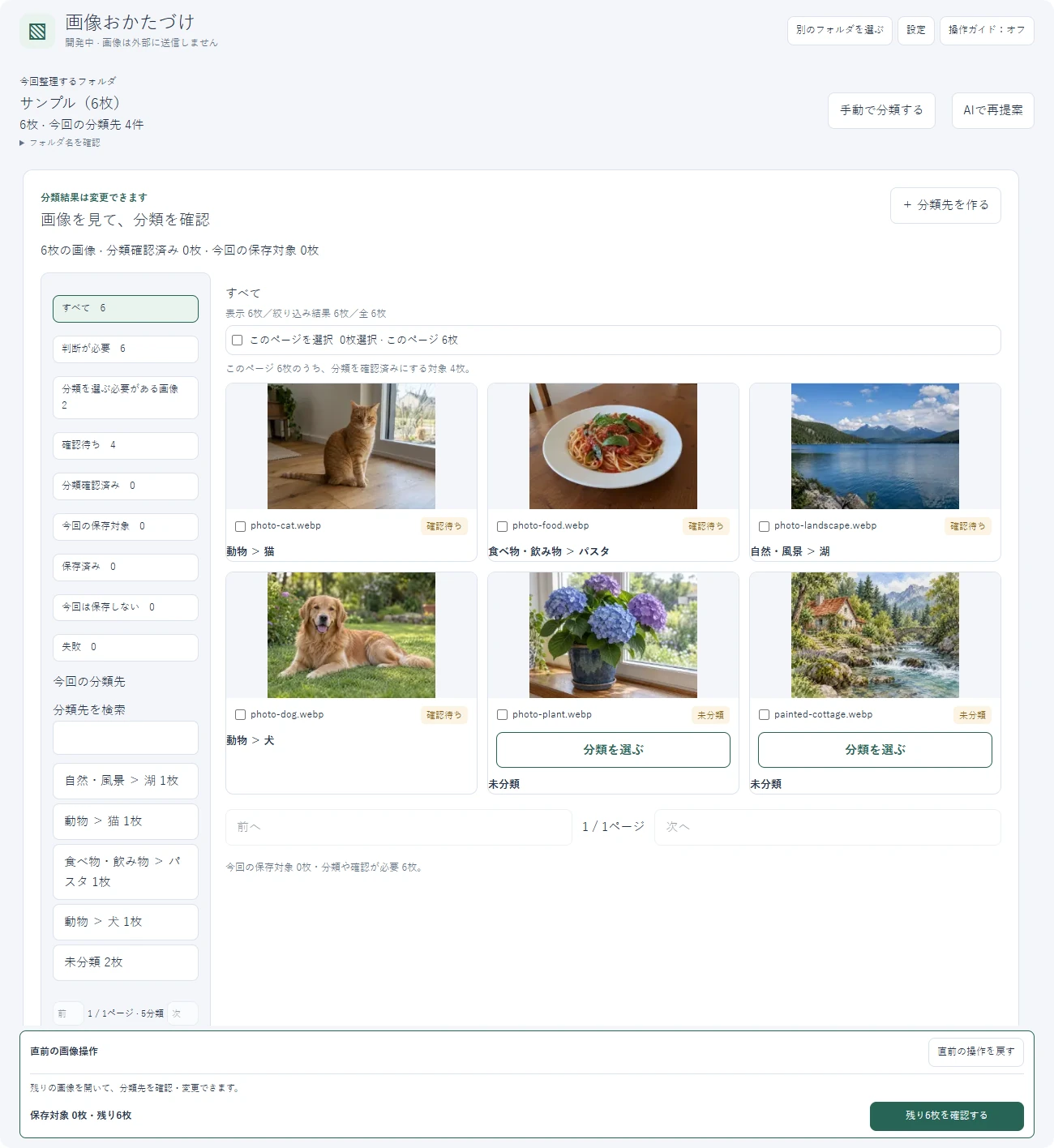 実画面を拡大する(別タブ) ↗
フォルダ・画像ファイル・サンプルから始めます。カテゴリ一覧と画像一覧で整理する画像を確認し、「AIで分類を提案」を押します。自分で分類先を選ぶこともできます。フォルダは初期状態では直下の画像だけを読み込みます。
画像と現在の分類先を見て、合っていれば確認済みにします。候補から選び直したり、複数選択でまとめて分類を変えたりできます。今回保存しない画像は対象から外し、必要なら個別・一括で戻せます。変更は取り消せます。
保存先、フォルダ構成、ファイル名、実際に保存する枚数を確認します。初期設定は原本を残すコピーです。同名ファイルは上書きしません。確認済みだけ先に保存する場合は、残す枚数にも同意して進みます。
保存した枚数と保存先を結果画面で確認します。未確認が残れば「残りN枚を確認する」から直接その画像へ戻れます。完了したら「新しい整理を始める」で画像選択へ。「画像一覧を見る」では今の結果を保持します。
読み込み元への保存、または別の保存先を選べます。AIの提案や分類の確認だけではファイルを変更しません。
分類先を選ぶ、または現在の提案を見て確認済みにします。保存前に判断が必要な画像です。
人が採用した分類先へ保存できます。実際に保存する枚数は、保存計画で確認します。
「今回は保存しない」で原本を残します。確認済みでも保存しません。「保存対象に戻す」で個別・一括復帰できます。
結果を一覧で確認できます。再コピー・再移動の対象には戻りません。
保存対象に戻しても、分類先・AI候補・確認状態は変わりません。未確認なら、そのあと確認済みにします。
保存した枚数と保存先を表示。「新しい整理を始める」で画像選択へ、「画像一覧を見る」で今の結果へ、どちらも1回で進めます。
「残りN枚を確認する」で直接その画像を表示。保存済み画像を先頭から探し直す必要はありません。
今回の処理は完了です。元の場所に残した枚数を表示し、必要なら対象外の画像を確認・復帰できます。
未処理・失敗・移動未完了の原本は削除せず、結果画面から再確認できます。コピー完了分は元の場所と保存先に残ります。移動完了分は保存先にあり、元の場所からは削除され、中止しても自動では戻りません。
失敗した保存先には途中のファイルが残る場合があります。結果のJSON・CSVで保存先と状態を確認してください。移動未完了の画像は、原本と保存済みコピーを再照合してから残りの移動を完了できます。
動物、食べ物・飲み物、自然・風景、観光・建築、人物、イラスト・デザイン、スクリーンショット・UIなどの共通辞書を使います。「サンプルで試す」では6枚を読み込み、提案・修正・確認・保存計画のプレビューを体験できます。サンプルの保存プレビューでは実ファイルを書き込みません。
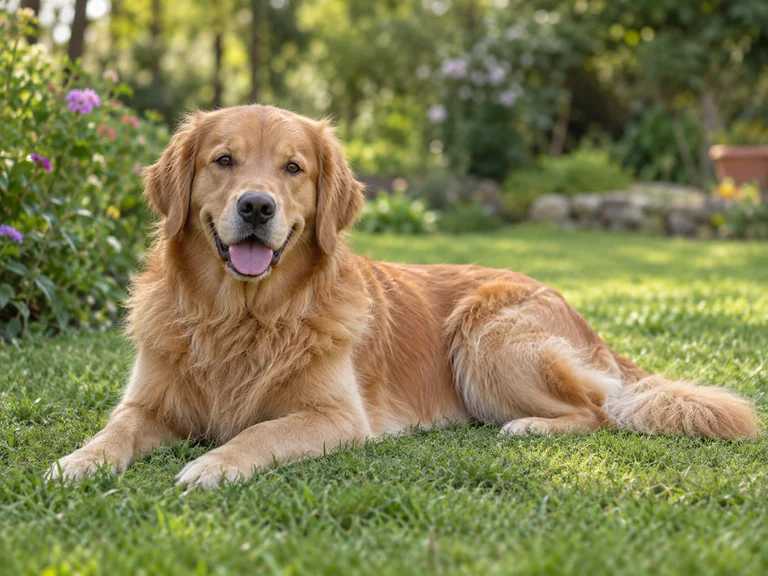

画像はAI生成の実写風画像・水彩イラストです。ラベルは分類の例で、結果を保証するものではありません。サンプルにも自動で分類を決められない画像があります。
確認した画像だけを先にコピーすることもできます。
保存する枚数と、元の場所に残す枚数を見てから実行。
画像・名前・分類結果を外部サーバーへアップロードせず、ブラウザ内で処理します。ログインは不要です。保存モデル、一般設定、明示的に保存した分類セットは、このブラウザで再利用できます。
新しい整理では今回の画像や保存先をリセットします。保存済みのファイルは変更しません。
画像の分類提案には、GoogleのEmbeddingGemma 2 Text Vision 440M(LiteRT版)を使用しています。画像は外部へ送信せず、ブラウザ内で処理します。
実フォルダへのコピー・移動はPCのChrome・Edge等で利用できます。AIは対応するグラフィックス環境で試験提供中です。利用できない場合は手動分類とJSON・CSVでの結果保存を使えます。
初回は通信でモデル約390MBと動作用データ約22〜35MBを取得します。容量説明と進捗を表示し、中止できます。保存モデルを利用できる場合は、モデルの再取得を省けます。
A1: いいえ、画像・ファイル名・分類結果・手動の修正は外部へ送信せず、AIの再学習にも送信しません。分類と整理はブラウザ内で処理します。初回のAIモデル取得時などには配布元へ通信します。
A2: はい、無料でログイン不要です。AIモデルを取得する際の通信量はかかります。手動で分類先を選ぶ場合は、AIモデルをダウンロードせずに使えます。
A3: 実フォルダへのコピー・移動はPCのChrome・Edge等の対応ブラウザ向けで、スマートフォンには対応していません。AIには対応するグラフィックス環境も必要です。非対応環境では、画像ファイルの選択、手動分類、JSON・CSVでの結果保存を利用できます。
A4: いいえ、AIの提案には誤りがあり、判断が難しい画像は未分類で残ります。画像と候補を見て、合っていなければ分類先を選び直してください。画像とカテゴリの類似度は正解確率ではありません。
A5: 現在の分類先を採用する操作です。この時点では画像を保存しません。確認したら「保存内容を確認」へ進み、保存先や対象画像を確認してください。
A6: いいえ、「今回は保存しない」は保存対象から外すだけで、元の画像は残ります。保存したい場合は「保存対象に戻す」で戻せます。戻した画像の分類先を確認してから保存してください。
A7: はい、全画像の判断を終える前でも、確認済みで保存対象の画像だけ先に保存できます。保存する範囲に同意してから実行してください。保存後は結果画面から残りの画像の確認を続けられます。
A8: コピーは元の場所に画像を残し、保存先にもコピーを作ります(初期設定)。移動は同意のあと、コピー先と原本を照合できた画像だけ元の場所から削除します。移動前にはバックアップを確認してください。
A9: いいえ、保存計画を見るだけでは画像を変更しません。保存先・フォルダ構成・ファイル名・対象枚数を確認し、実行するまではコピー・移動しません。
A10: いいえ、上書きしません。初期設定では別名で保存し、設定でスキップも選べます。スキップした画像は移動を選んだ場合も元の場所に残ります。
A11: 未処理・失敗・移動未完了の画像の原本は削除せず、結果画面で状態を確認できます。コピーが完了した画像は元の場所と保存先に残り、移動が完了した画像は保存先にあり元の場所からは削除されています。中止しても、完了した移動は自動では元の場所へ戻りません。
A12: いいえ、「新しい整理を始める」では今回の画像や分類を引き継ぎません。保存した分類セットは、次の整理で選んで再利用できます。すでに保存したファイルは変更しません。
A13: JPG・JPEG・PNG・WebP・GIFに対応します。GIFは先頭フレームで分類し、保存時には元のGIFをそのままコピーします。RAW・SVG・動画には対応していません。
A14: 初回はモデル約390MBと動作用データ約22〜35MBの取得に通信が必要です。容量と進捗を確認でき、途中で中止できます。保存できたモデルは次回も使えますが、ブラウザの保存容量や設定によっては再取得が必要です。
A15: はい、「サブフォルダの画像も含める」をオフにすると、選んだフォルダの直下の画像だけを読み込みます。サブフォルダ内の画像は対象になりません。初期状態はオフです。
A16: はい、一度に5,000枚まで読み込み、確認・保存を進めてから同じ整理の続きを読み込めます。まだ読み込んでいない原本は変更しません。続きの位置はこの画面を開いている間だけ保持し、新しい整理を始めるとリセットします。
A17: はい、自分で分類先を作ったり、「既存フォルダの分類を使う」からサブフォルダ名を追加したりできます。分類先を分類セットとしてこのブラウザに保存すると、次の整理で選んで再利用できます。参照フォルダを選ぶだけでは、保存先は変わりません。
元の画像を残して整理できます。ログイン不要・無料です。
無料で画像をおかたづけ →