インストール不要・登録不要
再生できない音声も、形式変換も、ブラウザだけで
「音楽・音声かんたん変換ツール」
形式が合わず再生できない音声も、MP3 などへ変換。トリミングもブラウザ内で完結し、サーバーへ送信しません。
今すぐ音声変換をはじめる音声ファイル、こんなときに困っていませんか?
- 形式が合わず、スマホで録った音声がパソコンで再生できない…
- 長いポッドキャストから、聴きたい部分だけ切り出したいが、専門ソフトは難しそう…
- アップロード型の変換サイトは、プライバシーが心配で使いたくない…
- 曲名やアーティスト名を整えてから保存したい…
「音楽・音声かんたん変換ツール」が選ばれる理由
使い方(4 ステップ)
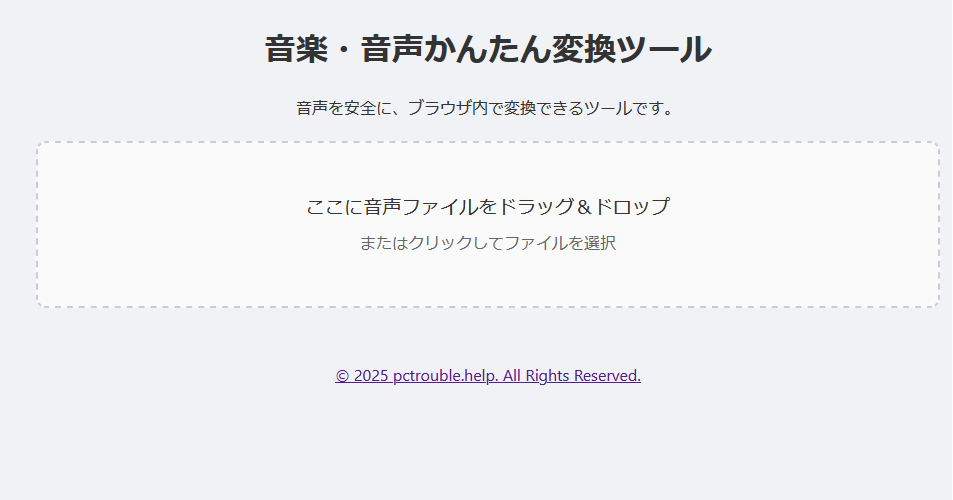
1. ファイルを追加する
「ここに音声ファイルをドラッグ&ドロップ」と表示されたエリアに、変換したい音楽・音声ファイルをドラッグ&ドロップするか、クリックして複数ファイルを選びます。
2. 変換設定を行う
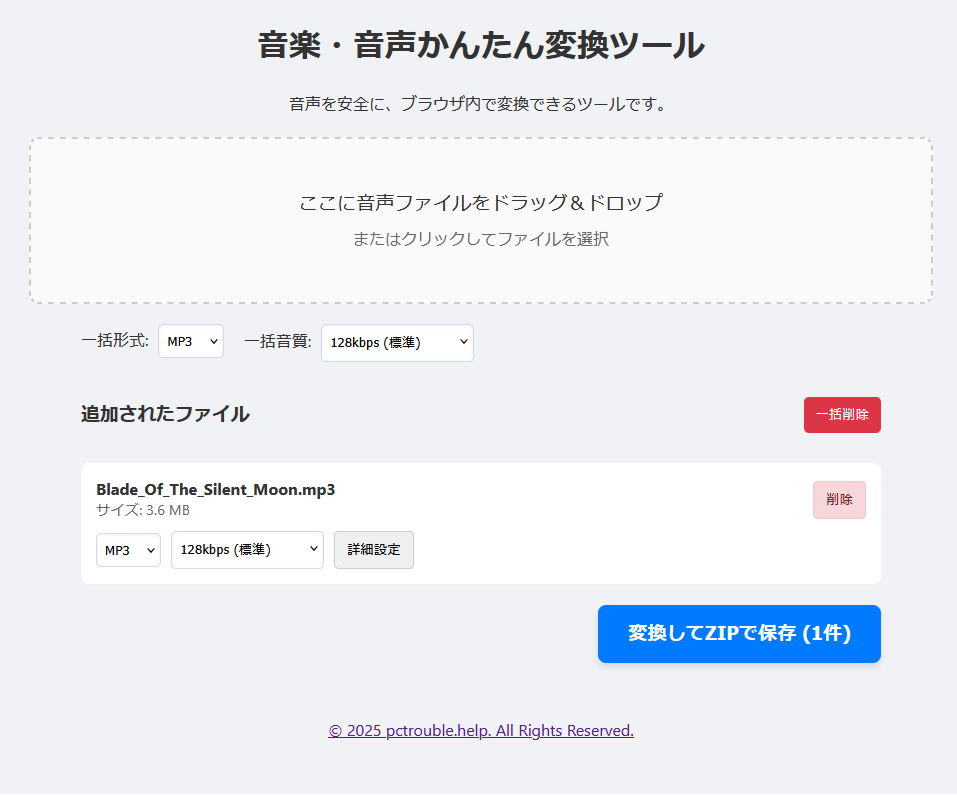
画面上部のメニューから、すべてのファイルに適用する出力形式や音質(ビットレート)を選べます。各ファイルの「詳細設定」から、ファイル単位の細かい設定も開けます。
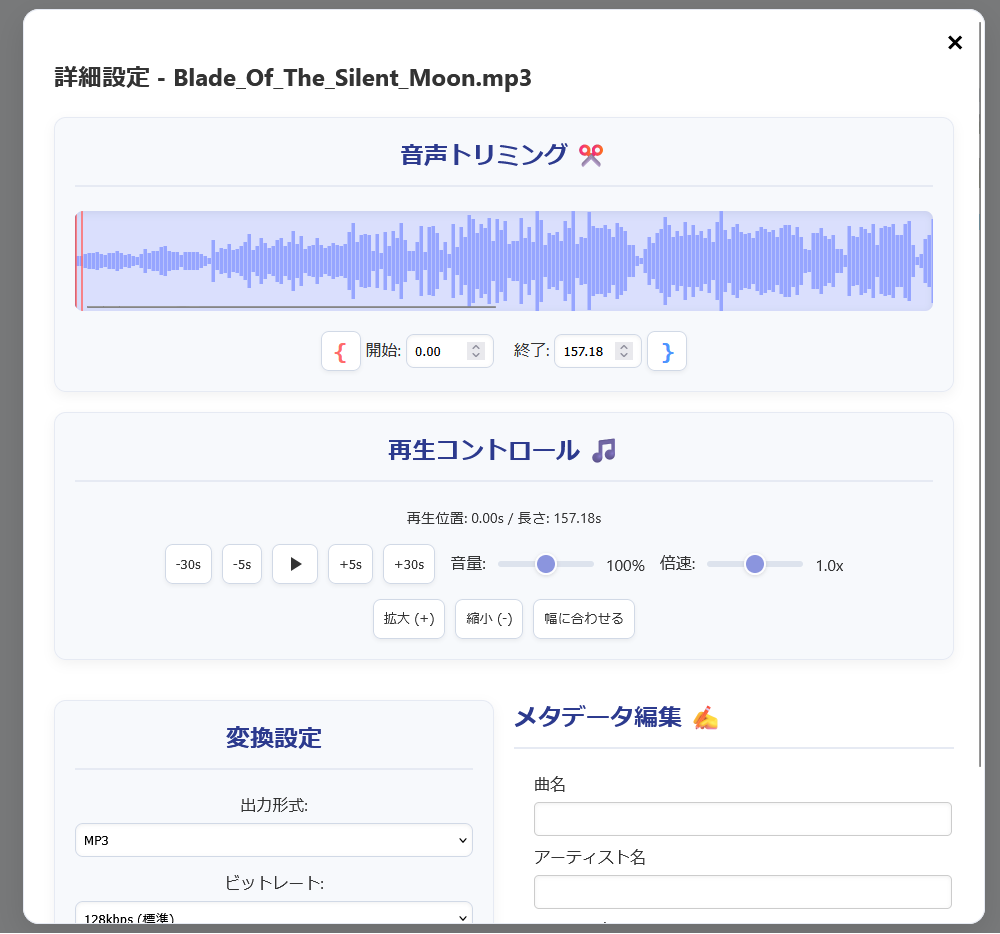
3. トリミングとメタデータ
詳細設定では波形を見ながら開始・終了位置を調整したり、曲名・アーティスト名・アルバム名を編集したり、ノーマライズや再生速度の変更なども行えます。
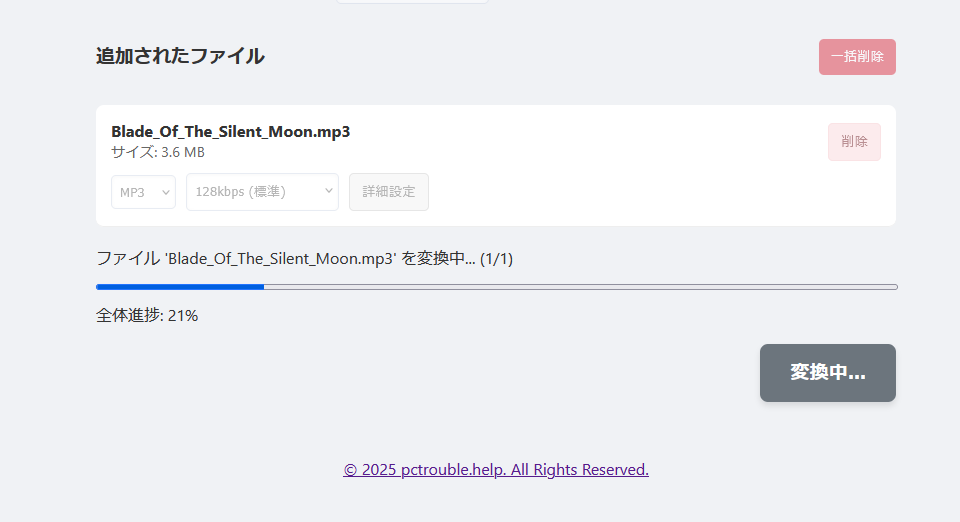
4. 変換を開始してダウンロード
準備ができたら「変換を開始」を押します。進捗が表示され、完了すると変換済みファイルがダウンロードされます。
初回利用時は ffmpeg.wasm などの読み込みで時間がかかったり、長時間・高負荷の変換では端末のメモリや CPU に負荷がかかることがあります。対応形式・制限はツール画面の案内を優先してください。
よくある質問 (FAQ)
音声や音楽ファイルが再生できないとき、形式を変換できますか?
A: はい。スマホで録った音声がパソコンで開けない、形式が合わず再生できないといった場合に、MP3 / WAV / OGG / FLAC / AAC などへブラウザ内で変換できます。ファイルは外部サーバーに送信されません。
Q1: ファイルはサーバーに送られますか?
A1: いいえ。変換のための音声データが外部サーバーにアップロードされることはありません。処理はブラウザ内(WebAssembly 上の ffmpeg)で行われます。
Q2: どの形式に対応していますか?
A2: MP3 / WAV / OGG / FLAC / AAC など、主要な音声形式への入出力に対応しています。詳細はツール画面の表記やヘルプに従ってください。
Q3: 初回だけ動作が重い気がします
A3: ffmpeg.wasm などのライブラリを初回に読み込むため、環境によっては時間がかかることがあります。2 回目以降はブラウザのキャッシュにより軽くなることが多いです。
Q4: スマートフォンでも使えますか?
A4: ブラウザと端末の性能に依存します。画面が小さい場合は波形操作が難しくなることがあるため、可能ならパソコンでの利用をおすすめします。
形式も長さも、思い通りに整えたいときに。
下のボタンからツールを開き、今すぐブラウザで音声変換を試せます。
無料で変換ツールを使ってみる