ぷちパス工房 取扱説明書
「ぷちパス工房」は、ブラウザだけで動くベクター編集ツールです。パス・図形・文字・画像を編集し、PNG/SVG/PDF やプロジェクト形式の .ppath で保存できます。会員登録や専用ソフトのインストールは不要です。
1. はじめに
1.1. ぷちパス工房とは
キャンバス上でパスや図形、文字を編集し、印刷や Web 向けに書き出すためのツールです。処理はお使いのブラウザ内で完結し、作品ファイルを当サイトのサーバーへアップロードしません。
1.2. 主な機能
- パス・図形・文字:ペン、ブラシ、図形、ポイント文字/エリア文字など
- 画像:埋め込み配置、画像のトレース、SVG の取り込み
- 複数タブ・アートボード:複数の原稿を切り替えながら作業
- 保存・書き出し:.ppath/PNG/SVG/PDF(塗り足し・トンボにも対応)
- 復旧データ:編集中の内容をブラウザ内に別途保存(設定で OFF 可)
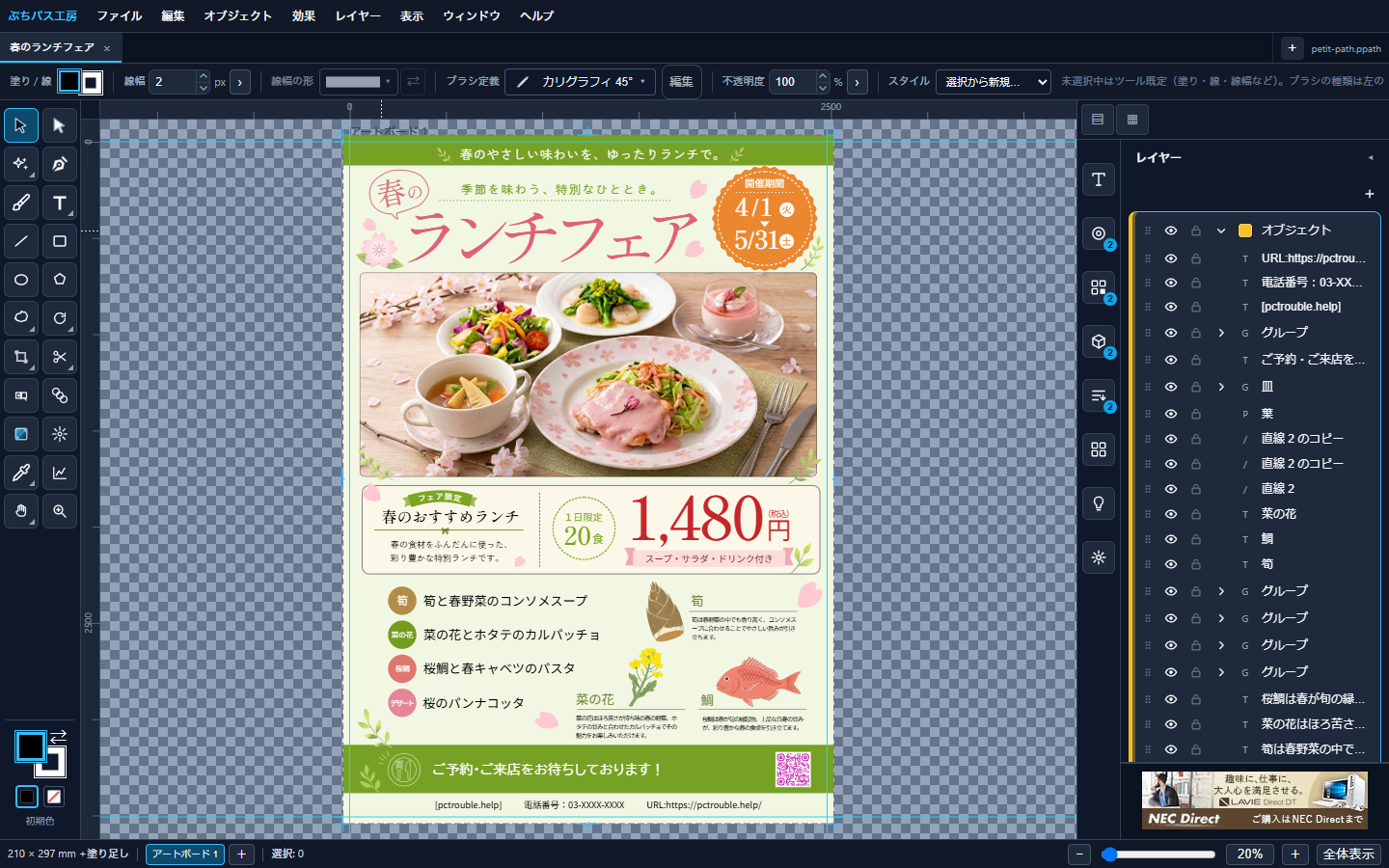
- サンプル:同梱の作例を開いて、そのまま編集できます
1.3. 推奨環境
- Google Chrome または Microsoft Edge(最新版)
- 画面の広い PC(細かいパス編集向け)
2. 基本的な使い方
2.1. アプリを開く
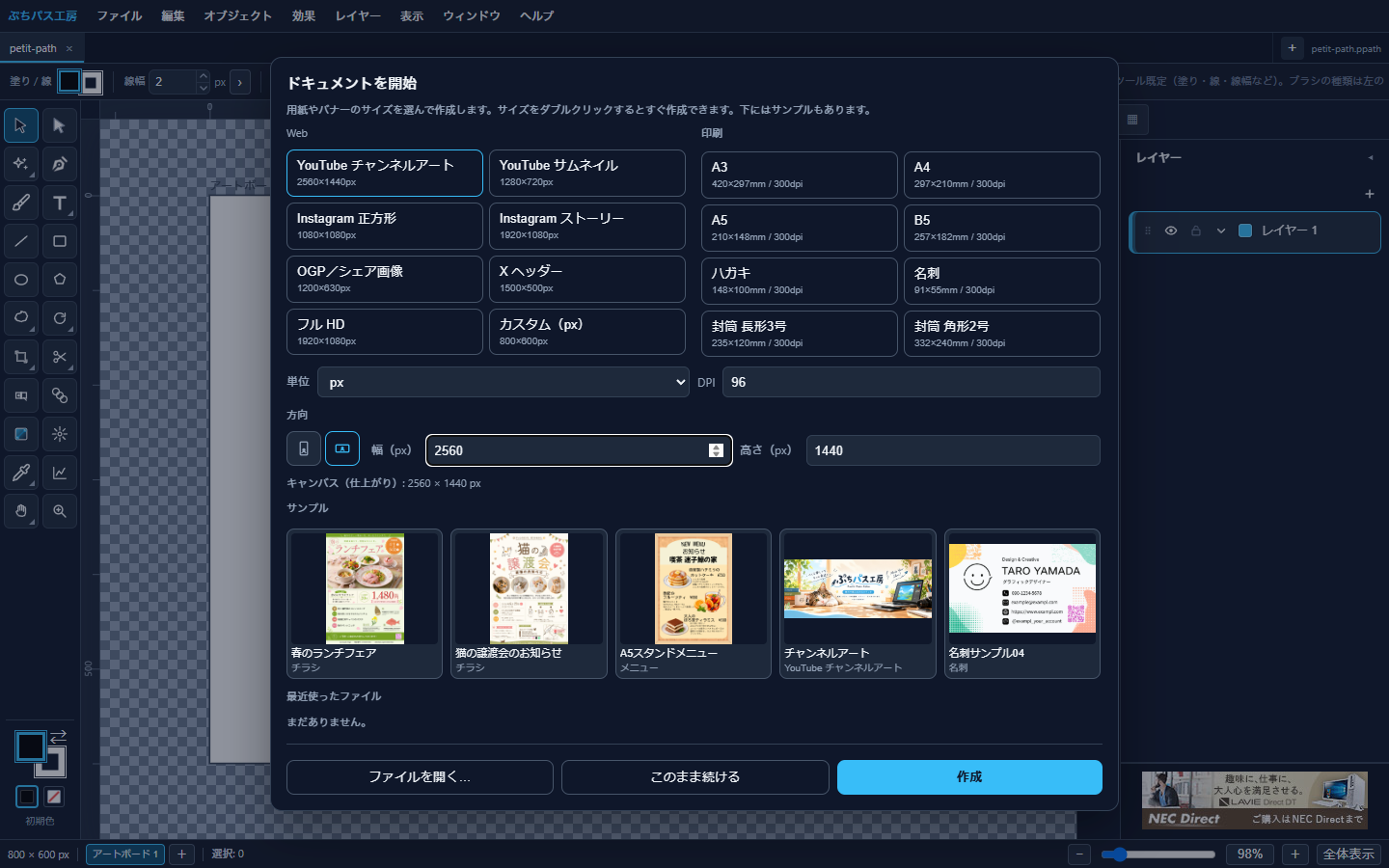
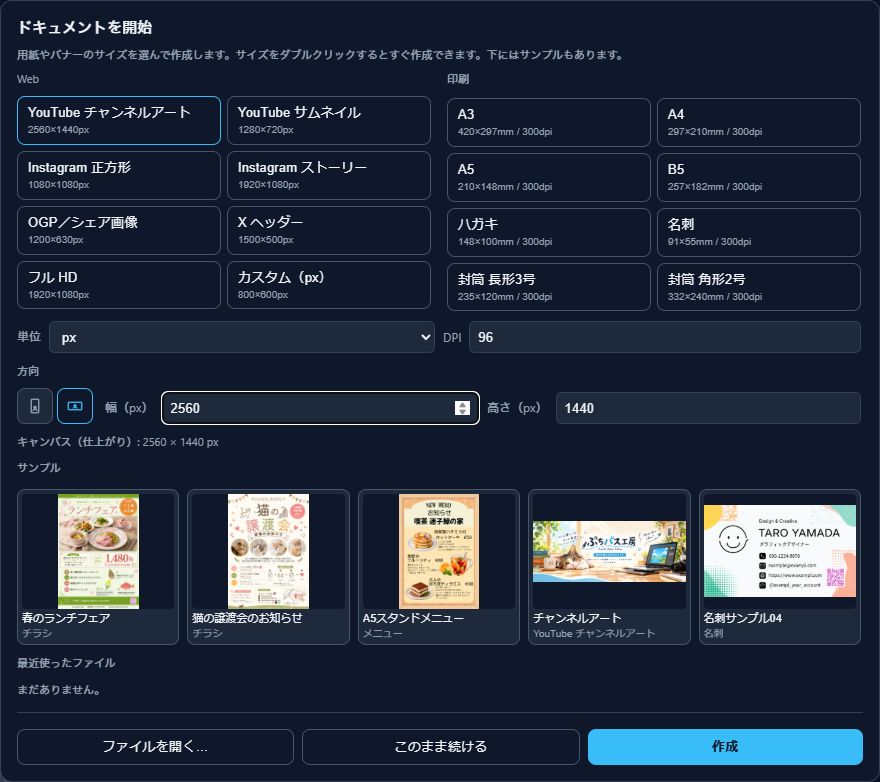
アプリを開くと、用紙サイズを選ぶ画面が開きます。このまま続けるか、ファイルを開くかを選べます。
2.2. 新規ドキュメントを作る
- ファイル → 新規を開きます。起動直後にも、同じサイズ選択の画面が出ます。
- 用紙サイズや用途のプリセットを選びます(サイズをダブルクリックですぐ作成もできます)。
- すでに内容があるタブで新規を作ると、新しいタブで開きます。同時に開けるタブには上限があります。
2.3. 編集の流れ
- Step 1 用紙サイズを選ぶ :新規ドキュメントで用紙やバナーのサイズを選ぶか、サンプルを開いて編集を始めます。
- Step 2 パス・図形・文字を整える :ツールバーとパネルでレイアウトを作ります。必要なら画像の配置や書き出し設定も行います。
- Step 3 保存・書き出す :続き用に .ppath を保存し、納品や Web 向けに PNG/SVG/PDF へ書き出します。
2.4. 最近使ったファイルを開く
- ファイルメニュー:「最近使ったファイル」サブメニューから開きます。
- 起動直後の画面、またはファイル → 新規:サムネイル付きの一覧からも開けます。
- 対応ブラウザでは、保存時のファイルへ再接続を試みます。内容があるタブでは新しいタブで開きます。
3. 画面の見方
3.1. ツールバー
左のツールバーから、よく使う道具を選びます。
- 選択 (V):オブジェクトの移動・変形
- ダイレクト選択 (A):アンカーやハンドルの編集
- ペン (P)/ブラシ (B):パスの作図
- 図形:矩形、楕円、多角形、装飾図形など
- 文字 (T):ポイント文字。エリア内文字やパス上文字もあります
- 手のひら (H)/表示の回転 (Shift+H)/ズーム (Z):表示の操作(図形自体は変えません)
3.2. パネルとメニュー
- レイヤー:重なり順やロック、表示/非表示
- カラー/アピアランス:塗り・線・効果の調整
- ウィンドウ:パネルの表示切替
- オブジェクト/効果:整列、パス操作、各種効果
3.3. 表示の操作
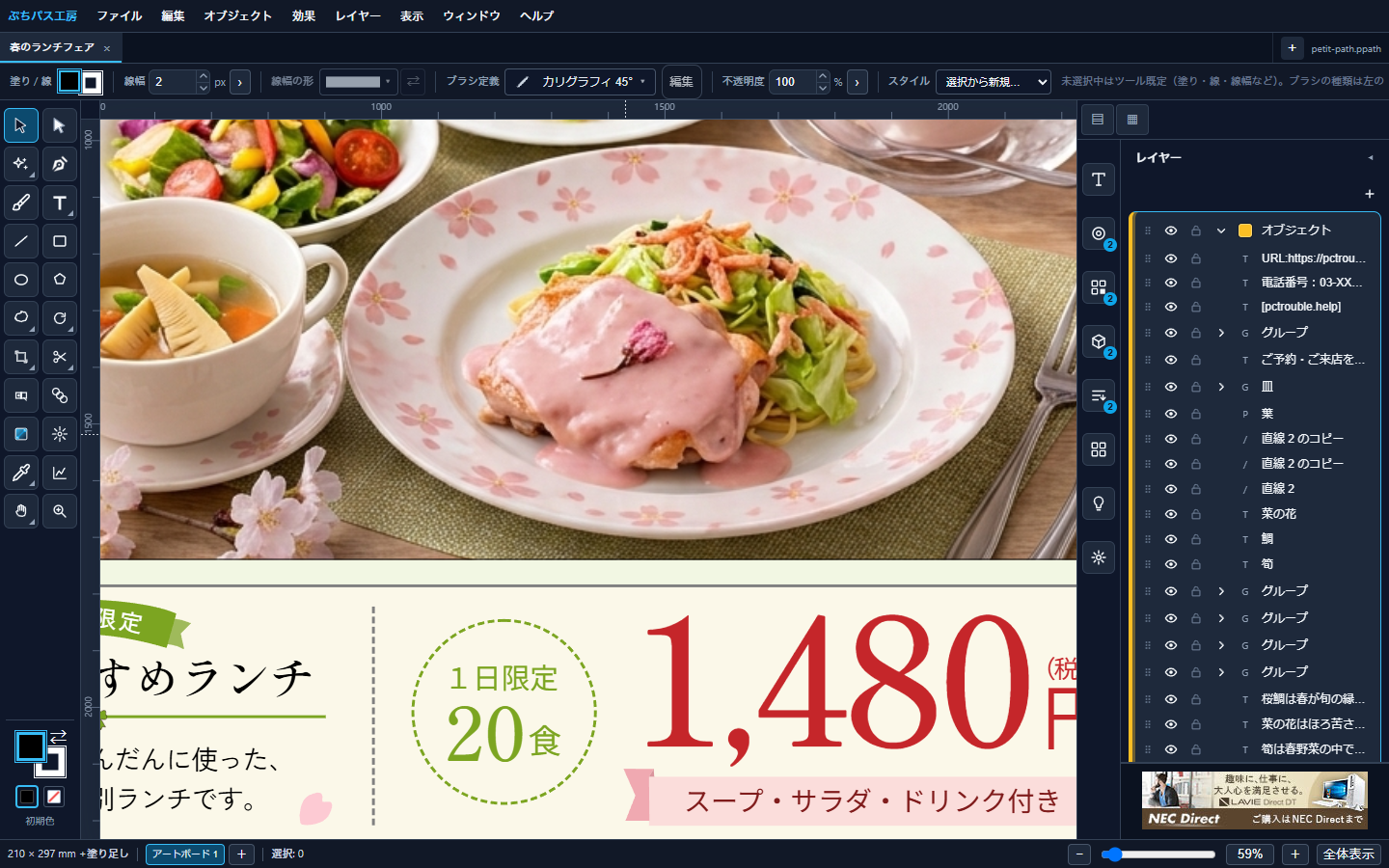
- ホイール:パン(上下)。Shift+ホイールで左右、Ctrl/Cmd+ホイールでズーム
- Space+ドラッグ:一時的にパン
- Space+Shift+ドラッグ:一時的にキャンバスの向きを変更(保存や書き出しの向きは変わりません)
4. 保存と書き出し
4.1. .ppath(プロジェクト)
- 保存/名前を付けて保存:続きの編集用。画像などもまとめて扱います。
- 対応ブラウザでは同じファイルへ上書きできます。非対応時はダウンロードになります。
4.2. PNG/SVG/PDF
- 用途に合わせて書き出します。PDF は画像/文字パス化/テキストのまま、から選べます。
- 印刷向けに塗り足しやトンボを付けられます。
- 複数サイズの PNG 一括書き出しも利用できます。
4.3. 復旧データ
編集中の内容をブラウザ内に別途保存します。保存済みの .ppath は上書きしません。共有 PC では環境設定のファイル処理からオフにできます。
5. サンプル
起動直後の画面、ファイル → 新規、サンプルパネルから、同梱のサンプルを開けます。
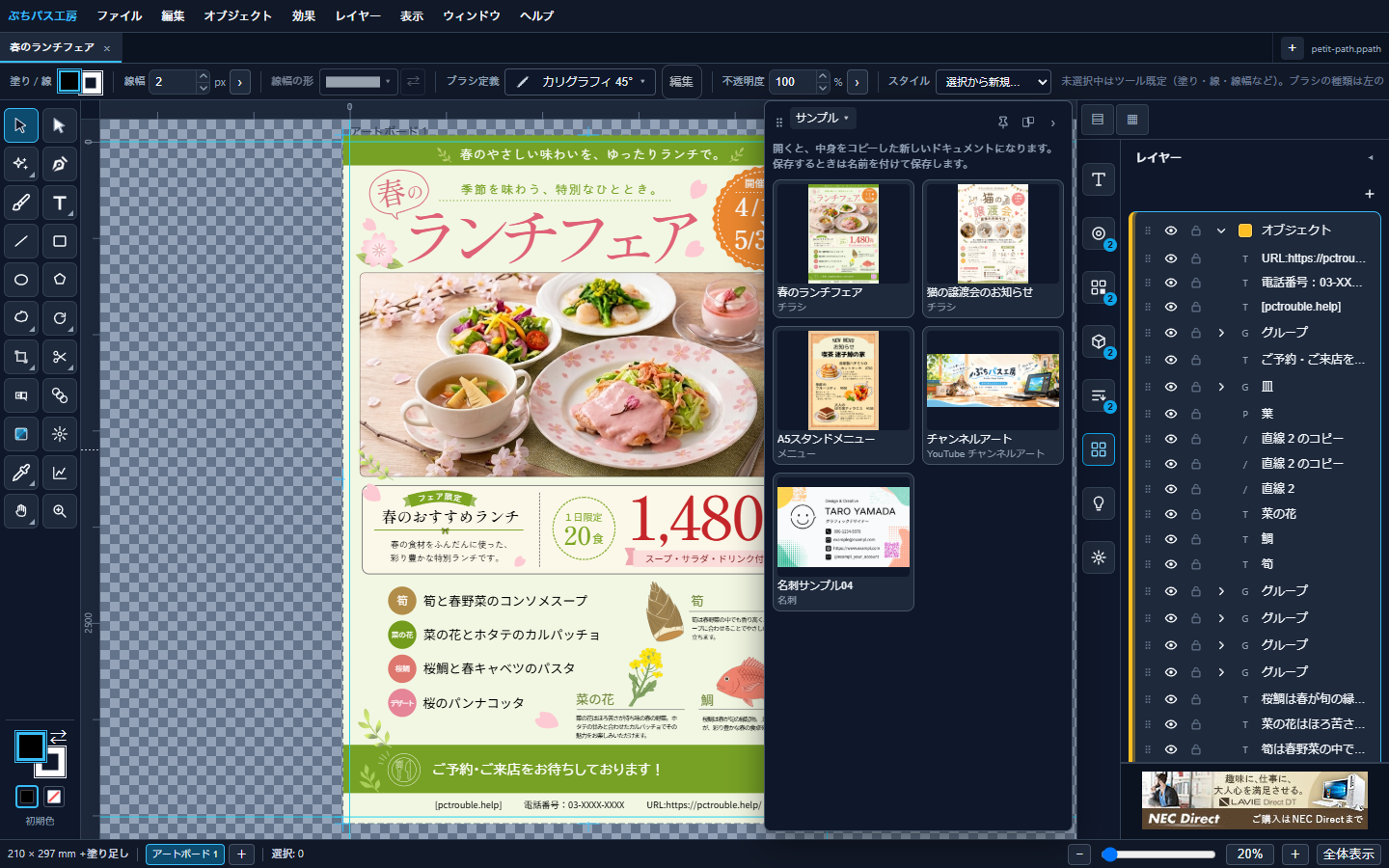
- 開くと中身をコピーした新しいドキュメントになります(元のサンプルは上書きされません)。
- 保存するときは「名前を付けて保存」で自分の .ppath を作ってください。
- 不要なときは、編集 → 環境設定 → 一般の「サンプルを表示する」をオフにできます。
5.1. サンプルの利用条件
ぷちパス工房に同梱されているサンプルは、本ツールで作成する成果物への利用(個人・商用問わず)を自由に許可します。ただし、サンプル素材そのものを単体で抽出し、他のテンプレート集・素材集として再配布・販売することは禁止します。
6. 環境設定
編集 → 環境設定(Ctrl+K)から開けます。
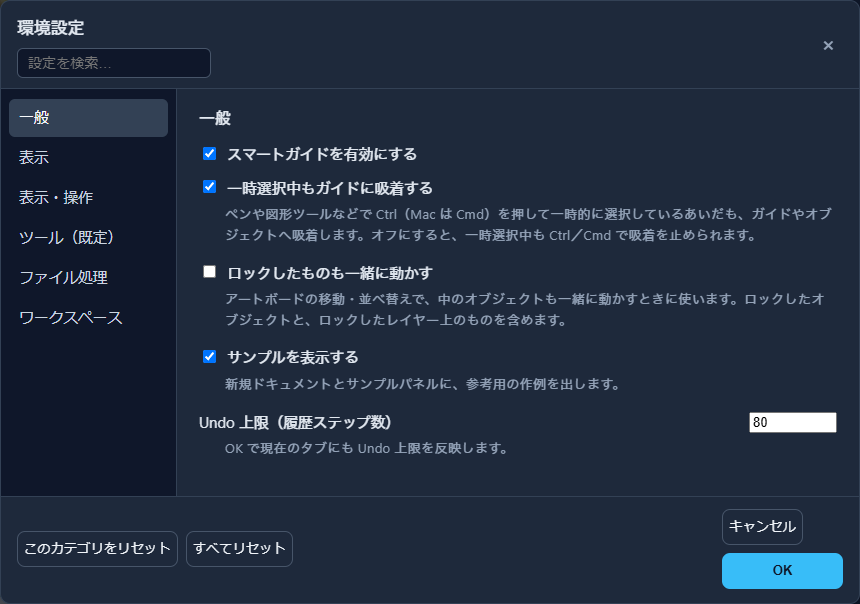
- 一般:スマートガイド、サンプル表示、Undo 上限など
- 表示:定規・ガイド、アンカー表示サイズ、通知位置
- 表示・操作:ホイールの既定動作など
- ツール(既定):新規オブジェクトの塗り・線・線幅などの初期値
- ファイル処理:復旧データの ON/OFF と間隔など
- ワークスペース:パネル配置の管理
7. 主なショートカット
アプリ内の「ヘルプ → 操作ショートカット…」に一覧があります。よく使う例だけ抜粋します。
- V / A / P / B / T:選択/ダイレクト選択/ペン/ブラシ/文字
- H / Shift+H / Z:手のひら/表示の回転/ズーム
- Ctrl+S(Mac は Cmd):保存
- Ctrl+Z / Ctrl+Shift+Z:元に戻す/やり直し
- Ctrl+K:環境設定
- Space:押しているあいだパン(+Shift で向き変更)
注意Ctrl+N や Ctrl+W など、よくあるアプリのショートカットはブラウザが優先するため、Alt 側の割り当てになっているものがあります。一覧の先頭の説明もあわせてご覧ください。
8. よくある質問(FAQ)
作品データはどこかにアップロードされますか?
A: いいえ。編集・保存・書き出しはお使いのブラウザ内で行います。作品ファイルを当サイトのサーバーへアップロードしません。
サンプルを開くとどうなりますか?
A: 中身をコピーした新しいドキュメントが開きます。元のサンプルはそのまま残ります。保存するときは名前を付けて保存してください。
サンプルの著作権・利用条件は?
A: ぷちパス工房に同梱されているサンプルは、本ツールで作成する成果物への利用(個人・商用問わず)を自由に許可します。ただし、サンプル素材そのものを単体で抽出し、他のテンプレート集・素材集として再配布・販売することは禁止します。
最近使ったファイルが出てきません。
A: まだ保存していないか、ブラウザのデータを消した可能性があります。ファイルメニューの「最近使ったファイル」と、新規ドキュメント画面の一覧を確認してください。
同じファイルへ上書き保存できません。
A: 上書き保存は Google Chrome や Microsoft Edge で使えます。それ以外のブラウザでは、ダウンロードして保存します。
サンプルを非表示にできますか?
A: はい。編集 → 環境設定 → 一般の「サンプルを表示する」をオフにして OK を押してください。
更新すると、以前のブラシや水彩と見た目が違うことがありますか?
A: ブラシの形や水彩の質感は、アプリの更新で以前と少し変わることがあります。保存したファイルを開くと、更新後の見た目で表示されます。