フォルダのどこが重いか、ひと目で。

容量をツリーマップで可視化

「どこデカ」

フォルダをドロップするだけで容量を可視化。インストール不要・登録不要・無料・アップロードなし。すべてブラウザ内で完結する容量ビューアです。

  • インストール不要
  • 登録不要
  • 完全無料
  • 非アップロード
  • ブラウザ完結

どこデカを選ぶメリット

専用ソフトを入れなくても、今日からフォルダの「重い場所」を把握できます。社内 PC や個人 PC どちらでも、ブラウザだけで始められます。

インストール不要

ソフトのダウンロードや管理者権限は不要。URL を開いてフォルダを選ぶだけです。

登録不要・無料

アカウント作成やメール登録はありません。追加料金もかかりません。

アップロードなし

フォルダの中身はサーバーに送りません。読み取りと集計はお使いの PC のブラウザ内だけで完結します。

すぐ試せる

面倒な初期設定なし。Chrome / Edge なら「フォルダを選択」またはドラッグ&ドロップですぐ開始できます。

容量がひと目で分かる

ツリーマップ・フォルダ TOP・巨大ファイル・拡張子別を一度に表示。どこを整理すべきか判断しやすくなります。

開発フォルダ向け

node_modules や .git を除外して、プロジェクト本体の容量だけを見られます。

こんなときに便利

  • プロジェクトフォルダが肥大化しているが、どこが重いか一目で分からない
  • node_modules や .git を除いて、開発用フォルダだけの容量を知りたい
  • 巨大な zip や動画ファイルを探すのにエクスプローラーを開きっぱなしにしたくない
  • 社用 PC にソフトを入れられないが、ブラウザなら容量を確認したい

その悩み、インストール不要の「どこデカ」ならブラウザだけでフォルダ内の重い場所を把握できます。
使い方はわずか3ステップ

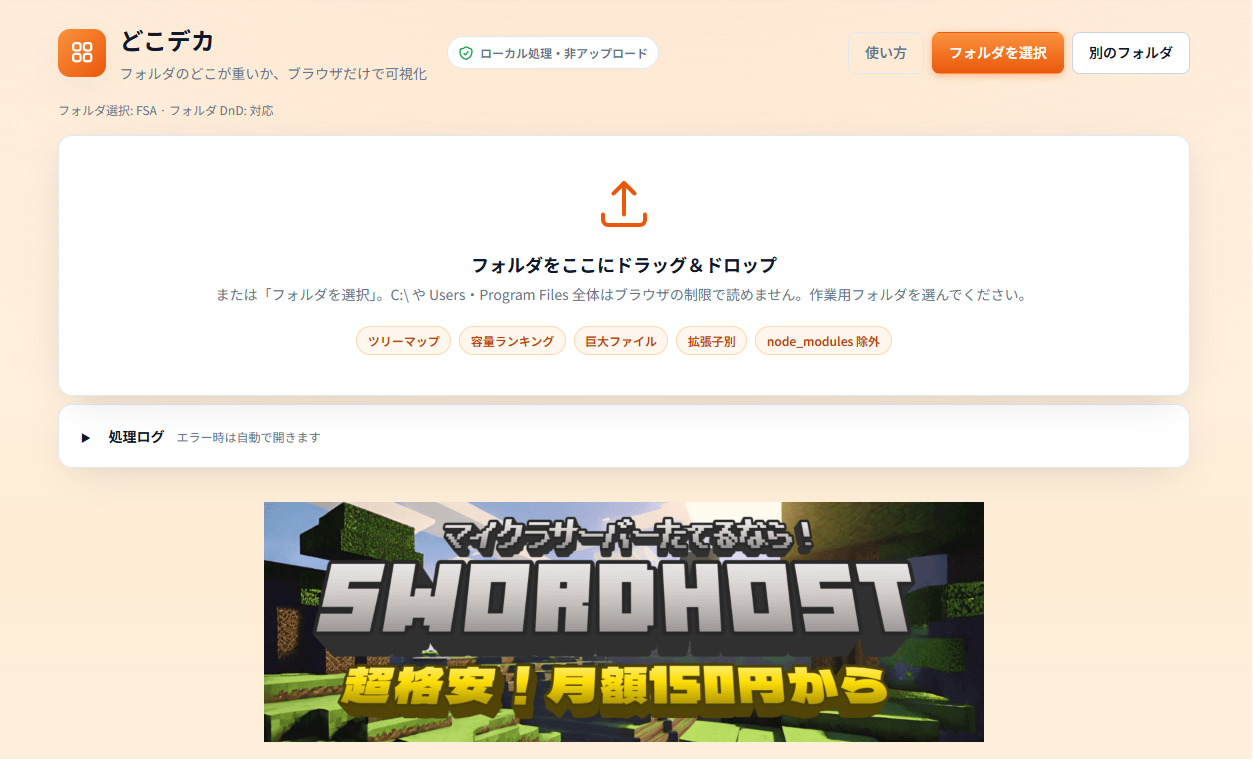
フォルダをドロップする画面
Step 1

フォルダを選ぶ

作業用フォルダをドラッグ&ドロップするか「フォルダを選択」から指定します。C:\ 直下や Downloads 全体など、ブラウザが読めない場所は事前に案内します。
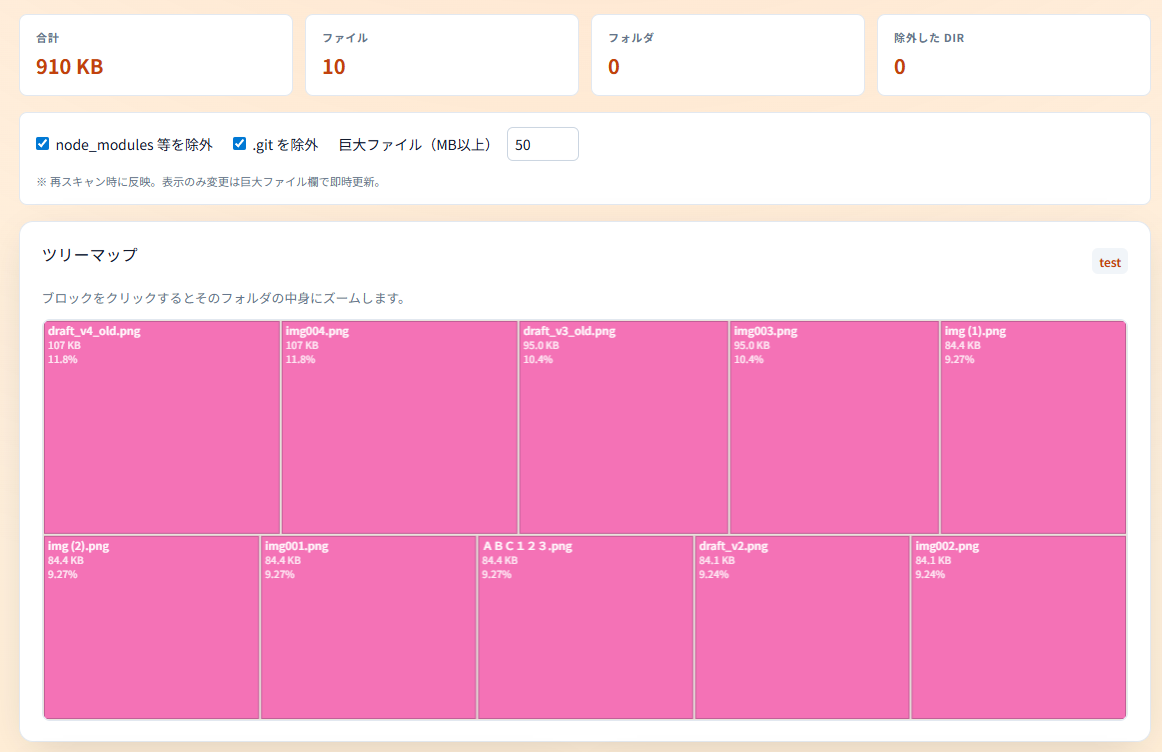
ツリーマップと容量サマリーの画面
Step 2

スキャンして結果を見る

スキャン中はファイル数と合計容量を表示。完了するとツリーマップとサマリーが表示されます。
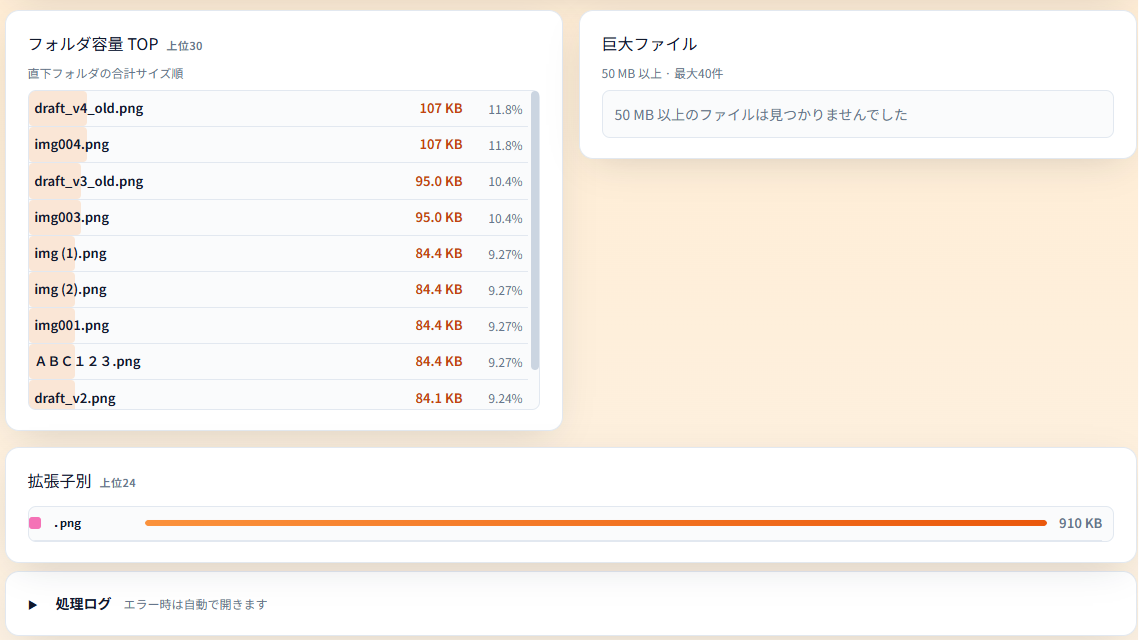
フォルダランキングと巨大ファイル一覧
Step 3

ランキングで整理する

フォルダ TOP・巨大ファイル・拡張子別から、削除や移動の候補を洗い出します。別のフォルダを選べば最初からやり直せます。

できること(機能)

メリットだけでなく、容量整理に役立つ画面もひとつにまとまっています。

ツリーマップで可視化

WinDirStat のように、面積の大きさで「どこが重いか」を直感的に把握。ブロックをクリックして階層をドリルダウン。

フォルダ容量ランキング

直下フォルダを合計サイズ順に TOP30 表示。整理の優先順位をつけやすくなります。

巨大ファイル一覧

しきい値(例: 50 MB 以上)を超えるファイルをまとめてリストアップ。

拡張子別の内訳

.zip や .mp4 など、拡張子ごとにどれだけ容量を使っているかを把握できます。

ブラウザで読めないフォルダについて

C:\ 直下・Users / Program Files 全体・Downloads / ドキュメント直下などは、Chrome の安全機能によりスキャンできません(空フォルダでも拒否されることがあります)。Documents\プロジェクト名 や OneDrive 内の作業フォルダなど、自分で選べるサブフォルダをご利用ください。PC 全体を高速に見る用途には、WinDirStat などのデスクトップアプリが適しています。

よくある質問 (FAQ)

Q1: 本当にインストール不要ですか?
A1: はい。デスクトップアプリのインストールは不要です。Google Chrome または Microsoft Edge で pctrouble.help を開き、フォルダを指定するだけで使えます。社用 PC でソフトの追加インストールが難しい場合にも向いています。
Q2: 登録や料金はかかりますか?
A2: 登録不要・無料です。会員登録やクレジットカードの入力はありません。ブラウザでページを開いてそのままお使いいただけます。
Q3: ファイルはアップロードされますか?
A3: いいえ。フォルダの中身は当サイトのサーバーへ送信されません。スキャン・集計・表示はすべてお使いの端末のブラウザ内で行われます(ローカル処理)。
Q4: C ドライブ全体を見られますか?
A4: いいえ。Chrome / Edge では C:\ 直下や Users・Program Files 全体など、OS の保護された領域は読めません。プロジェクト用のサブフォルダを選んでください。
Q5: WinDirStat ほど速く見られますか?
A5: デスクトップ向けの専用アプリと比べると、ブラウザ API でフォルダを辿るため速さは劣ります。その代わりインストール不要で、許可したフォルダ内の容量把握には十分な用途を想定しています。
Q6: 推奨ブラウザは?
A6: Google Chrome または Microsoft Edge(PC)を推奨します。フォルダの読み取り制限の案内も Chromium 基準で整えています。
Q7: OneDrive やピクチャフォルダは使えますか?
A7: 環境によります。OneDrive やピクチャ・ミュージック・ビデオは多くの場合スキャンできます。Downloads やドキュメント直下はブラウザ制限で難しいことがあります。

インストールなしで、今すぐフォルダ容量をチェック

登録不要 · 完全無料 · アップロードなし · ブラウザ内完結

WinDirStat のように PC 全体は見られませんが、作業用フォルダの整理ならブラウザだけで十分なことが多いです。

どこデカを使ってみる(無料)