【無料】画像をドラッグ&ドロップで圧縮・変換!ファイルサイズを軽量化&形式変換するWebツール
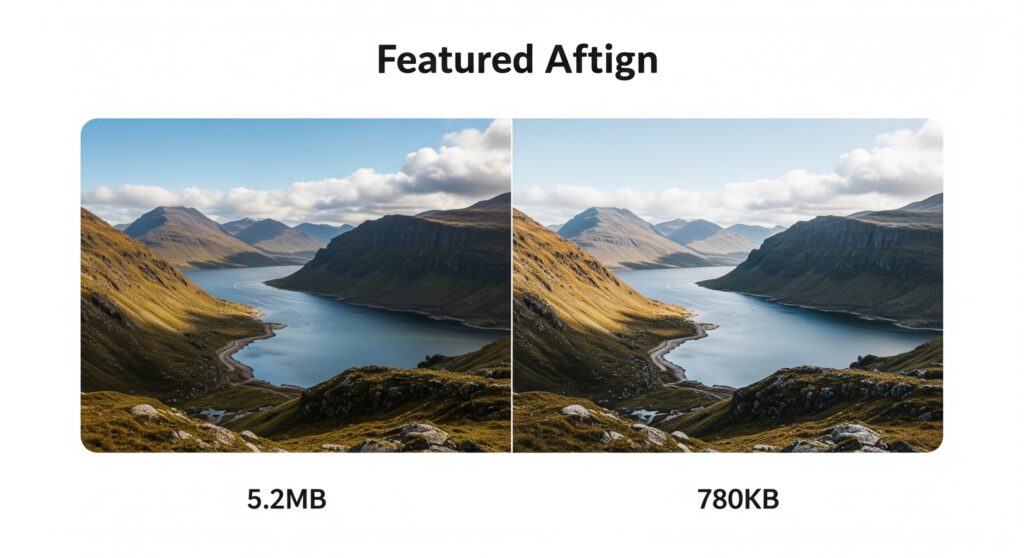
「撮った写真をメールで送りたいのに、『サイズが大きすぎて送れません』とエラーが出てしまう…」 「LINEでアルバムを送りたいけど、画像が重くて全然進まない…」 「ブログ用に画像をWebPに変換したいけど、やり方が分からない…」 「iPhoneのHEIC画像をWindowsで開けるJPGにしたい!」
そんな、よくある写真や画像のお悩みを、専門知識なしで解決できる無料のWebツール「画像かんたん圧縮・変換ツール」をご紹介します。 ソフトのインストールは一切不要!このページ上で、誰でも直感的に画像ファイルを軽量化・形式変換できます。
こんな時に便利!このツールで解決できること
このツールは、以下のような「困った」を解決するのに役立ちます。
- メールで写真が大きすぎて送れない時
- 画像のファイル形式を変換したい時 (JPG/PNG/WebP/GIF/BMP)
- ブログやSNSの表示を速くしたい時
- スマホの写真をパソコンに保存する時(容量節約)
このツールの特徴
1. とにかく操作がかんたん!
パソコンが苦手な方でも迷わないよう、シンプルさを追求しました。画像を枠の中にドラッグ&ドロップするだけで、自動的に処理が始まります。
2. 設定を変えて何度でも試せる!
一度処理した画像も、結果画面で圧縮率やファイル形式を変えてすぐに再処理できます。画像を再アップロードする手間なく、最適な仕上がりをインタラクティブに探せます。
3. プライバシーにも配慮、安心のブラウザ内処理
圧縮・変換したい画像をサーバーにアップロードする必要はありません。すべての処理は、あなたがお使いのパソコンのブラウザ内で完結するため、大切な写真が外部に送信される心配がなく、プライバシーの面でも安心です。
4. 豊富な保存形式が選べる(JPG/PNG/WebP/GIF/BMP)
処理後の画像のファイル形式を自由に選べます。単なる圧縮だけでなく、強力なファイル変換ツールとしても活用できます。
- JPG: 写真に最適。圧縮率が高く、ほとんどの場面でおすすめです。(デフォルト設定)
- PNG: 背景が透明な画像やイラストに。
- WebP: ブログ運営者におすすめ!画質を保ったままJPGより軽くできる新しい形式です。
- GIF: 簡単なアニメーションやロゴに。
- BMP: 無圧縮で保存したい場合に。
5. 幅広いファイル形式に対応
一般的な JPG や PNG はもちろん、iPhoneで撮影した写真の標準形式である HEIC や、Windowsの標準形式 BMP、高品質な TIFF など、様々なファイル形式に対応しています。これらの形式を、Webで扱いやすい形式に自動で変換しながら圧縮します。
ツールの使い方
- 処理モードと出力形式を選択します。 「画質で選ぶ」か「サイズで指定」かを選び、保存したいファイル形式(JPGなど)を選択します。
- 画像をアップロードします。 中央の枠の中に、圧縮したい画像ファイルをドラッグ&ドロップするか、「ファイルを選択」ボタンから画像を選びます。
- 結果を確認し、必要なら再処理します。 結果画面で仕上がりを確認できます。もし気に入らなければ、下部に表示される設定項目を変更するだけで、「処理後」のプレビューが自動で更新されます。
- ダウンロード! 納得のいく結果になったら、「画像をダウンロード」ボタンを押して保存してください。
※一眼レフなどのRAWファイルについて
NikonのNEF形式やCanonのCRW形式といった「RAWファイル」は、非常に専門的なファイル形式のため、このツールでは直接処理できません。 お手数ですが、カメラに付属の現像ソフト(Nikonの「NX Studio」など)で一度JPEG形式に書き出してから、このツールをご利用ください。
この「画像かんたん圧縮・変換ツール」が、あなたの「困った」を解決する手助けになれば幸いです。ぜひブックマークして、ご活用ください!たの「困った」を解決する手助けになれば幸いです。ぜひブックマークして、ご活用ください!
関連カテゴリ

「ファビってアイコン工房」 – サイトの顔を、もっと素敵に。インストール不要。faviconをブラウザだけで作ろう!

【無料】壊れた写真データを復元?ブラウザで試す画像修復ツール「おもいで写真レスキュー」
