作っていて迷ったら
画像を入れる
- 「画像を入れる」で画像を選びます。取り込んだ画像は別のパーツになります。
- 「画像を追加」で画像やGIFを選びます。GIFは「アニメのまま」か「コマに分ける」を選べます。
- カードをドラッグして順番を変えます。カードの「選択」にチェックを入れると、まとめて移動やコピーができます。
- 表示時間はカードごとに変更できます。「全画像の表示時間」では全体をそろえられます。
動きを直す
- そのパーツの行で、直したい時刻に進みます。自動記録をオンにして動かすと、その時刻の点が更新されます。
- 形を変えずに同じ姿勢を残すなら「ポーズを残す」を押します。
前のコマをすかして見る
- 次のコマを選んで「すかす」を使います。前の絵が見えづらいときは、つまみで濃さを変えます。
- すかして見える絵は、お手本です。保存した画像や動画には入りません。
切り替えをつける
画像の間をひとつだけ変える
- 画像を2枚以上並べ、変えたい切り替えを押します。
- 動く見本から効果を選びます。動かさずに切り替えるなら効果なしを選びます。
- 持続時間を決めます。方向を選べる効果なら向きも変え、この切り替えに適用を押して再生します。
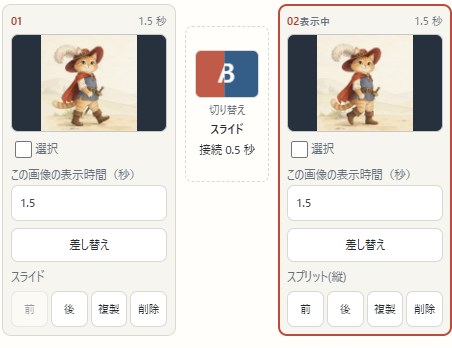
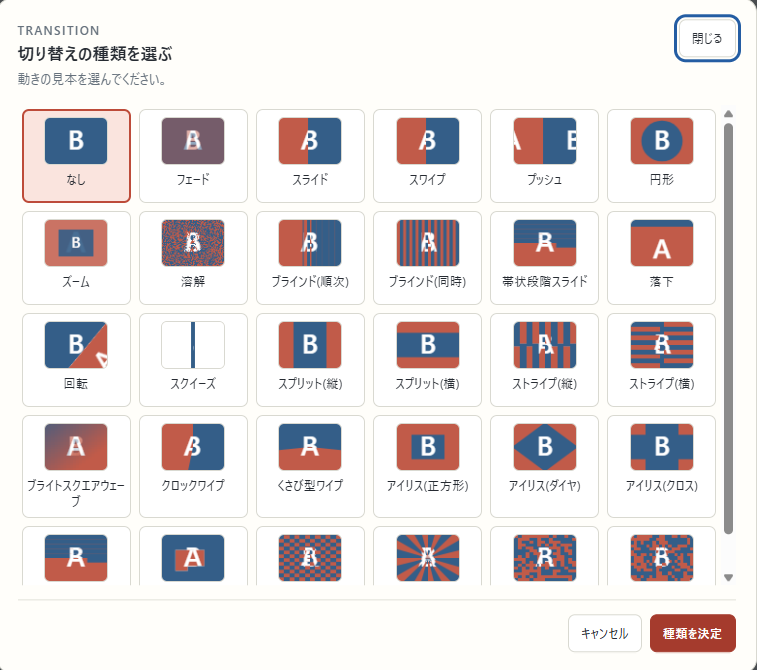
どんな動きにする?
- フェード
- 前の絵がうすくなり、次の絵が見えてきます。
- スライド
- 次の絵が横や縦から入ってきます。
- ブラインド(順次)
- 細い帯が順番に開いて、次の絵が見えてきます。
- スプリット
- 画面が縦や横に分かれて切り替わります。
まずは0.5秒で試してみよう。実際の長さはタイムラインの「接続 ○秒」で確認できます。
まとめて同じ動きにする
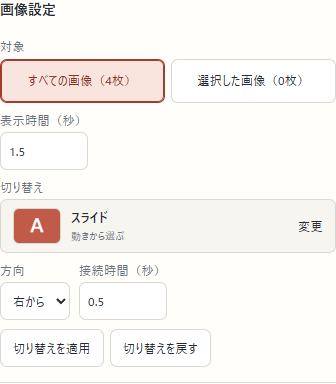
- 全部そろえる 右側の「画像設定」で「すべての画像」を選びます。
- 一部だけそろえる 変えたい画像カードの「選択」にチェックを入れ、「選択した画像」を選びます。
切り替え・方向・接続時間を指定して確認します。選んだ画像から次の画像へ進むときの動きが変わります。静止画の切り替え時間は、その画像の表示時間に含まれます。
ループのつなぎ目は、繰り返し再生にして「最後 → 最初」で確認できます。
大きさと背景を変える
- 紙の大きさは「960 × 540」などのサイズボタンから変更します。
- 書き出す画像の大きさや背景は「動画にする」の詳細設定で変えられます。
- 右側の「映像サイズと余白」で大きさと背景を決めます。画像と同じ大きさにするには「表示中の画像に合わせる」を押します。
音楽をつける
- タイムラインの横の「BGM」を押します。サンプル曲を試聴するかMP3を取り込み、作品の音量を調整します。
- 音楽付きで書き出すならMP4かWebMを選びます。
- 右側の音楽設定から曲を選び、使う区間や音量を調整します。
- 音楽付きで書き出すならMP4かWebMを選びます。
保存して、続きから作る
- 「保存」でPPM2aファイルを保存します。
- 続きから作るときは「ひらく」でそのファイルを選びます。
- 「作品を保存」でPPM2ファイルを保存します。
- 続きから作るときは「作品を読み込む」でそのファイルを選びます。
GIFや動画とは別に、あとで直せる作品ファイルも保存しておこう。
動画や画像にする
- 「動画にする」を開きます。動く画像はGIF・APNG・SVG、音楽付きならMP4・WebMを選びます。
- 今の絵を1枚だけ残すならPNG・JPEG。背景を透明にするならPNGを選びます。
- 右側の「アニメを保存」を開きます。動く画像はGIF・APNG・SVG、音楽付きならMP4・WebMを選びます。
- MP4が使えない環境ではWebMを試します。
困ったとき
- ファイル選択画面が開かないときは「別の方法でひらく」を試します。
- 書き出しの上限が出たら、サイズを小さくするか作品を短くします。
- 画像が開けないときは、元の画像をほかのアプリで開けるか確かめます。
- 書き出しの上限が出たら、サイズを小さくするか作品を短くします。
実際の画面でボタンを探す


キーボードで操作する
- Ctrl+Aで全画像を選択、Ctrl+Cでコピー、Ctrl+Vで貼り付け。
- Ctrl+Zでもとに戻す。MacではCtrlの代わりに⌘を使います。
- 画像のサムネイルを選んで Space で再生・停止、←/→で前後の画像へ。